
Fahrten überprüfen und bearbeiten
Im untenstehenden Artikel zeigen wir Ihnen wie das geht und teilen unsere Tipps und Tricks mit Ihnen!
In diesem Artikel:
- Überprüfen von Details zu automatisch getrackten Fahrten
- Eine Fahrt in der mobilen App bearbeiten
- Start- oder Zielortort einer GPS-Fahrt in der mobilen App verlängern
- Eine Fahrt auf der Driversnote-Website bearbeiten
- Ihre Fahrten auf der Webseite überprüfen
- Verschieben von Fahrten zwischen Fahrzeugen und Arbeitsorten
- Löschen von Fahrten
- Häufig gestellte Fragen
Überprüfen von Details zu automatisch getrackten Fahrten
Ihre automatisch getrackten Fahrten werden zur Liste Alle Fahrten hinzugefügt. Neue Fahrten werden ebenfalls in der Inbox der mobilen App oder mit einem roten Punkt in der Webversion angezeigt. Von hier aus können Sie sie überarbeiten und einzeln überprüfen oder die nicht benötigten Fahrten löschen. Während der Überprüfung können Sie unter anderem den Namen des Start- bzw. Zielorts, die Uhrzeit und das Datum, das Fahrzeug sowie den Arbeitsort bearbeiten. Sie können sie außerdem als geschäftlich oder privat klassifizieren und eine Notiz hinzufügen. Danach klicken Sie auf "Als geprüft markieren" und die Fahrten sind für die Berichterstellung bereit.
Sobald eine Fahrt geprüft wurde, wird sie aus der Inbox entfernt, bleibt jedoch in der Liste „Alle Fahrten“ erhalten.
Auf der Webseite verschwindet der rote Punkt, sobald eine Fahrt geprüft wurde.
Bitte beachten Sie
Manuell protokollierte Fahrten werden standardmäßig direkt zur Liste Alle Fahrten hinzugefügt.
Tipp:
Wenn Sie ständig den Fahrtentyp ändern müssen, können Sie Zeit sparen, indem Sie Ihre Arbeitszeiten festlegen und die App Ihre Fahrten je nach Abfahrtszeit automatisch als geschäftlich oder privat klassifizieren lassen. Mehr Informationen finden Sie hier
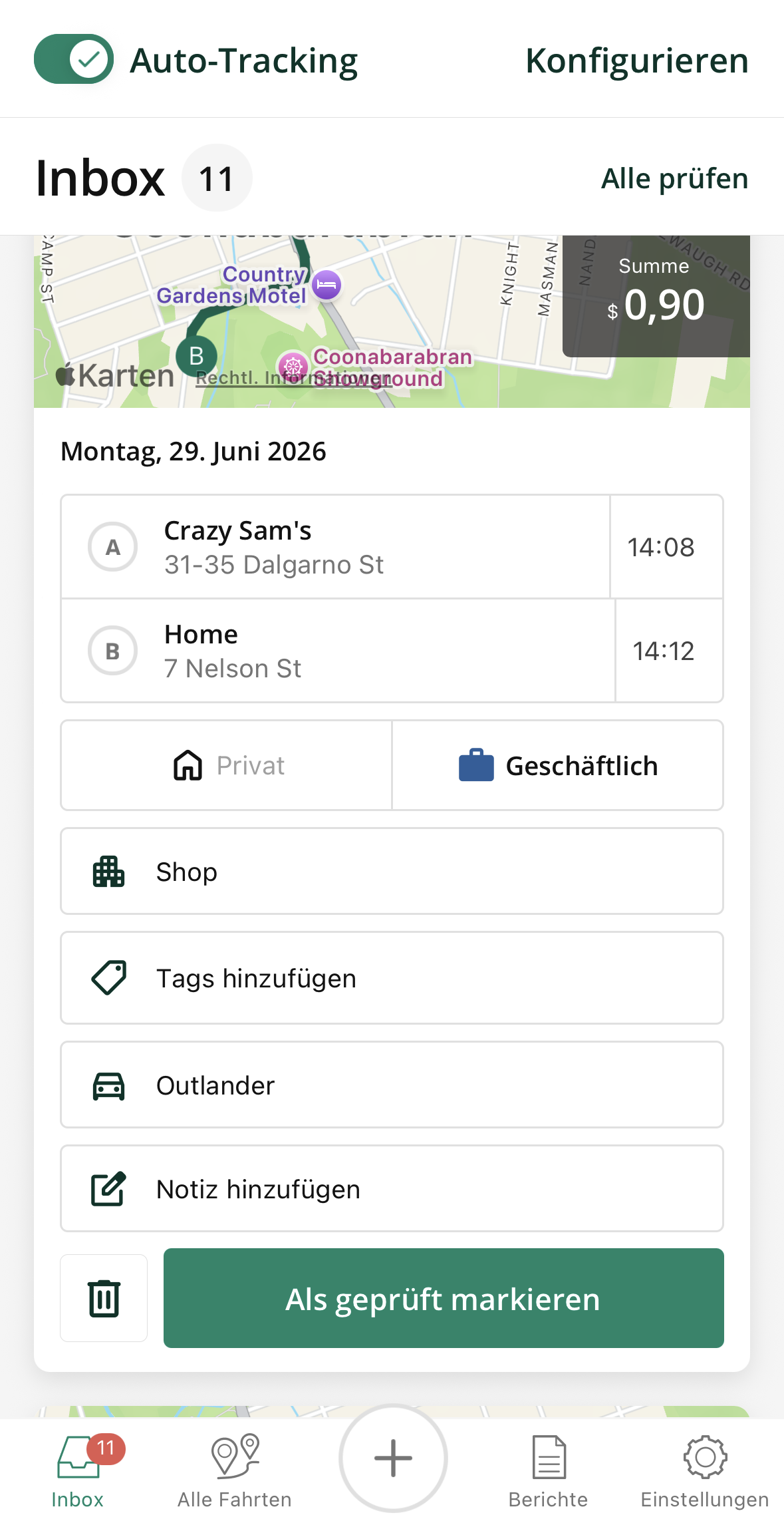
Alle prüfen
Wenn Sie Fahrten in der Fahrten-Inbox haben, können Sie die Option „Alle prüfen“ auswählen, um alle Fahrten gleichzeitig zu prüfen und zu genehmigen. Auf diesem Bildschirm sehen Sie außerdem eine praktische Zusammenfassung Ihrer neuen Fahrtenliste, einschließlich der Anzahl der Fahrten und der insgesamt zurückgelegten Kilometer für diesen Zeitraum.
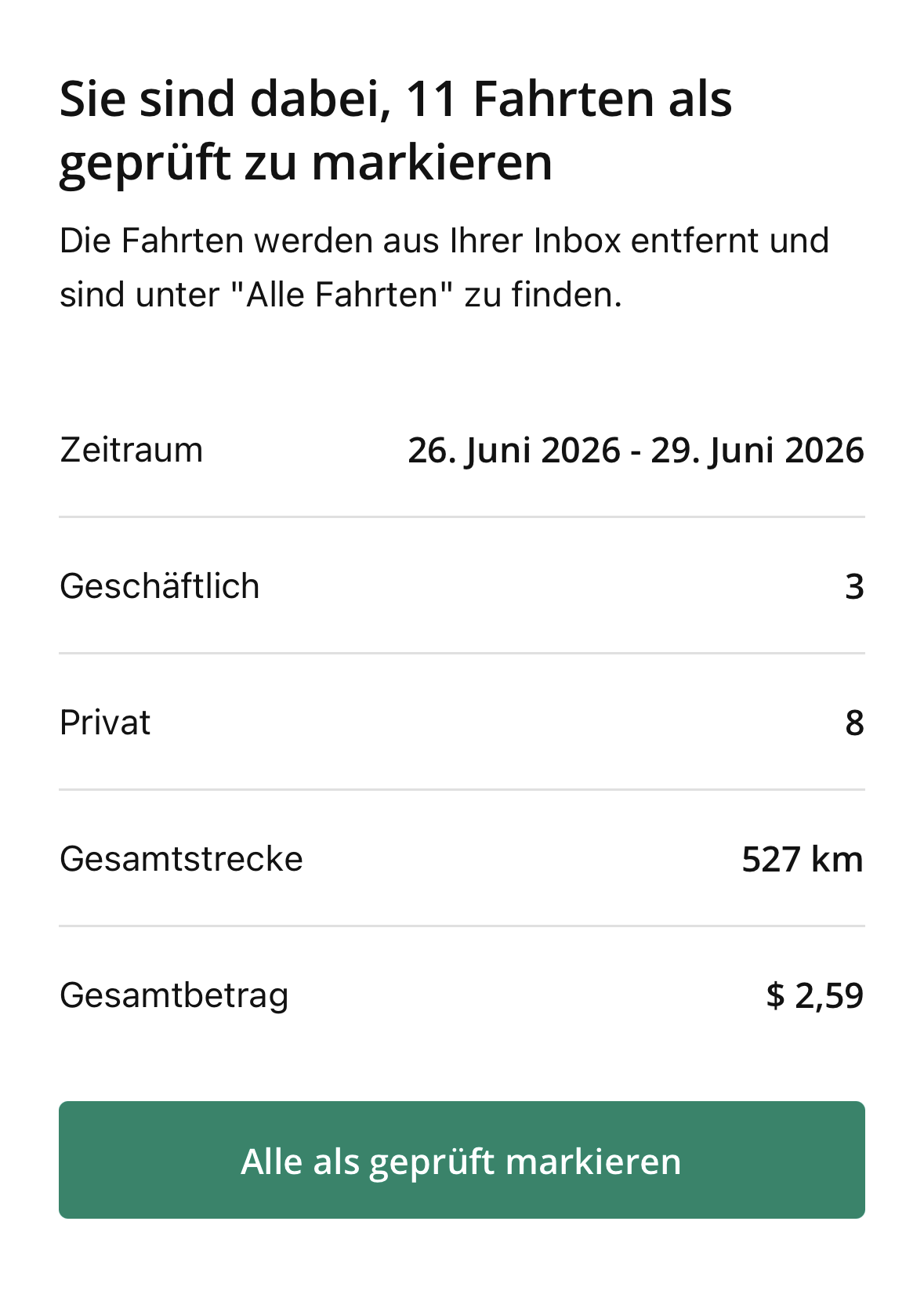
Wir empfehlen Ihnen weiterhin, sich die Zeit zu nehmen, jede Fahrt einzeln zu genehmigen, damit Sie sicherstellen können, dass das Tracking korrekt funktioniert, Ihre Kategorisierung stimmt und Sie gegebenenfalls Notizen hinzugefügt haben. Wir wissen, dass dies nicht immer nötig oder gewünscht ist und dass ein schneller Prüf- und Genehmigungsprozess oft besser geeignet ist.
Eine Fahrt aus der mobilen App bearbeiten
- Öffnen Sie die App
- Tippen Sie auf Alle Fahrten
- Suchen Sie die Fahrt, die Sie bearbeiten möchten, und tippen Sie darauf, um die Fahrtdetails anzuzeigen
- Dort können Sie alle Fahrtdetails bearbeiten, einschließlich Adresse, Klassifizierung (geschäftlich & privat) und Fahrzeug
- Wenn Sie Uhrzeit und Datum einer Fahrt ändern möchten, tippen Sie auf die unter der Adresse Ihrer Fahrt angezeigte Uhrzeit und das Datum *
- Tippen Sie auf "Fertig"
* Hinweis: Wenn Sie das Datum auf ein früheres Jahr ändern müssen, scrollen Sie nach dem Öffnen des Datums einfach durch die vorherigen Monate, bis Sie den gewünschten Monat erreicht haben. Wenn Sie auf OK tippen, werden Sie feststellen, dass das richtige frühere Kalenderjahr hinzugefügt wurde.
Tipp:
Sie können eine Notiz hinzufügen, um spezifische Details zu Ihrer Fahrt zu erfassen. Zum Beispiel Angaben zu Ihrer Fahrt (wie Pauschalen, Dienstleistungen, Kraftstoff und andere Ausgaben). Diese Notizen erscheinen dann sowohl in der Fahrtenliste als auch in Ihren heruntergeladenen Berichten.
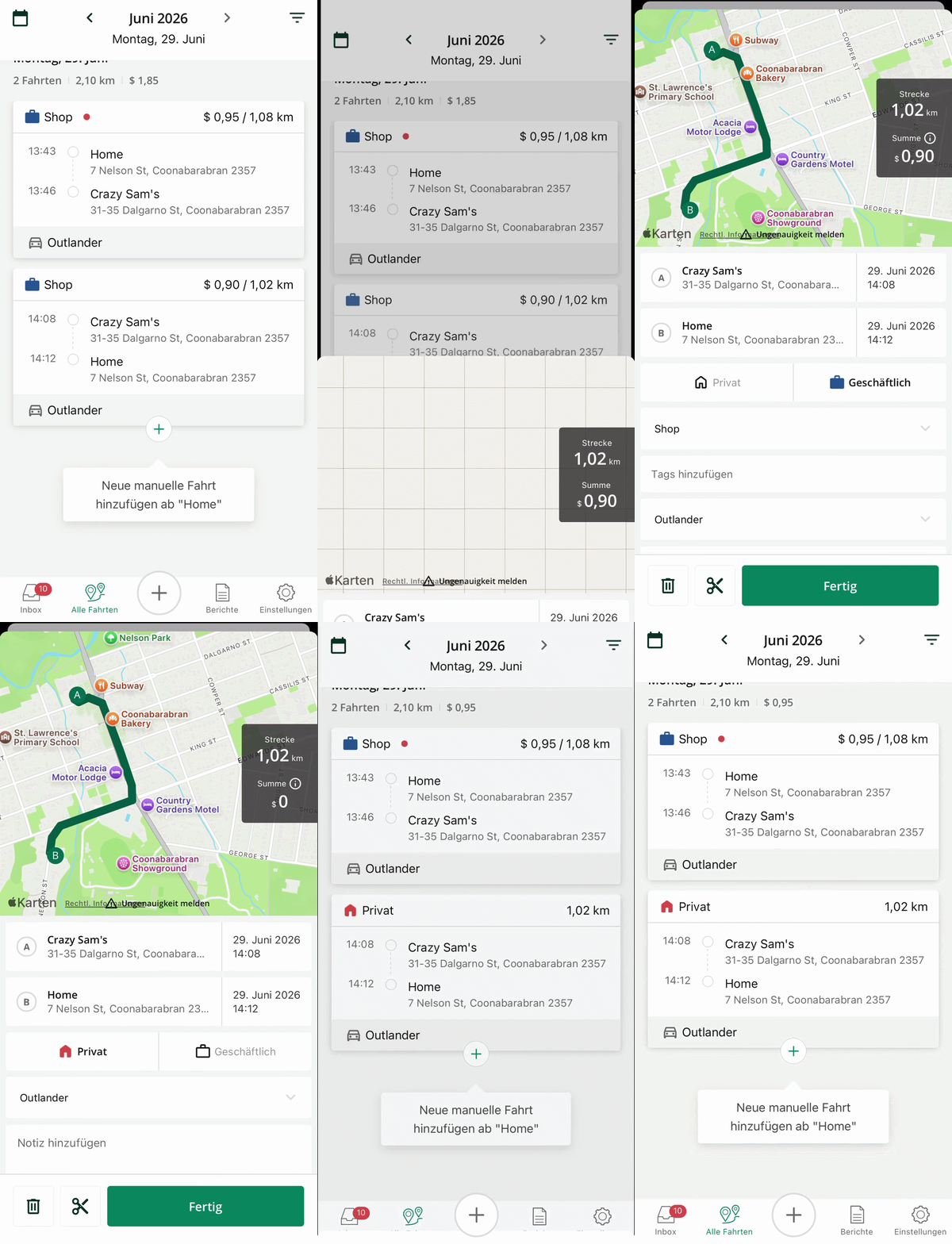
Hier ein Beispiel zur Änderung der Klassifizierung jeder Fahrt von geschäftlich auf privat:
Start- oder Zielort einer GPS-Fahrt in der mobilen App verlängern
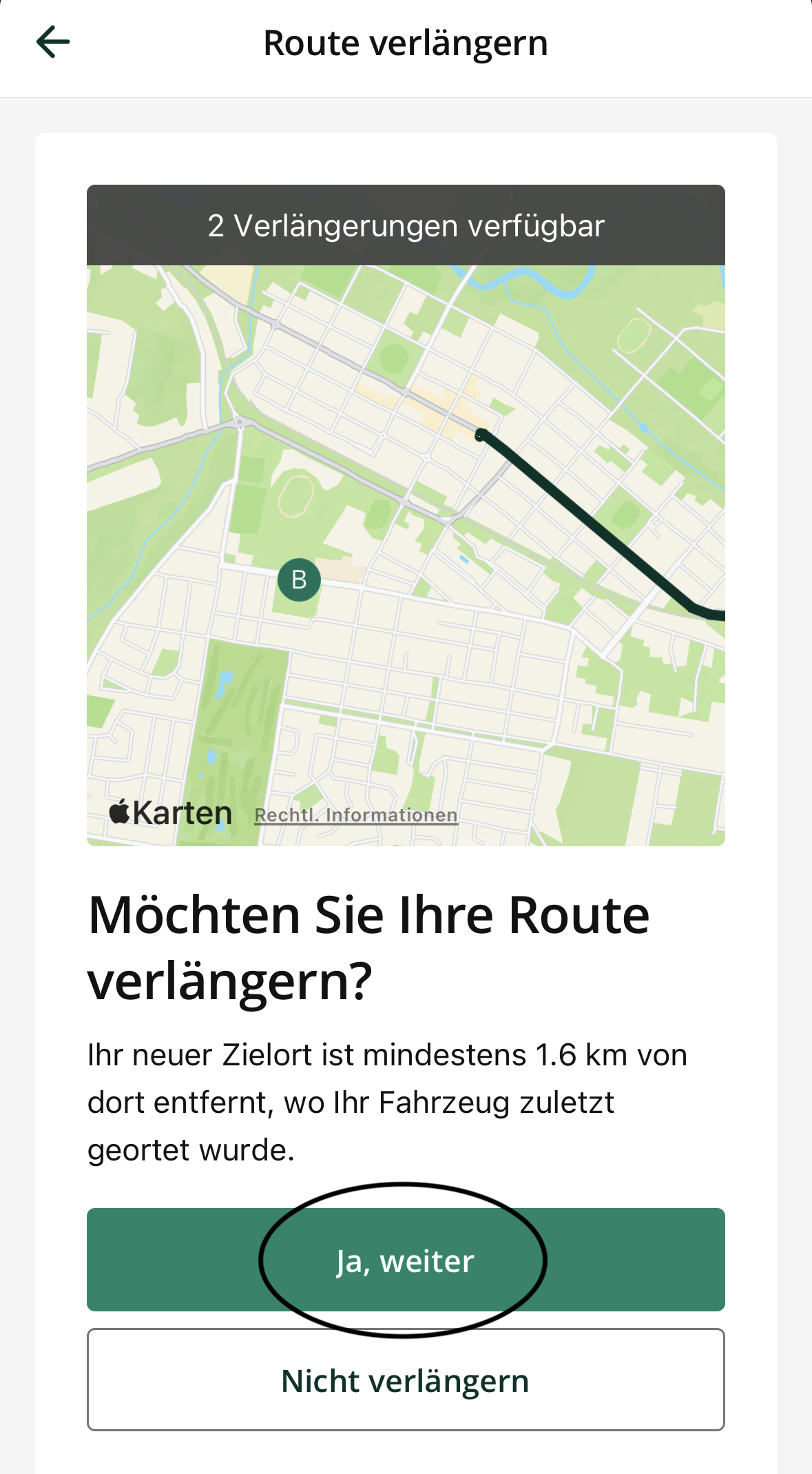
Wenn Sie die Route einer Fahrt verlängern möchten, können Sie dies tun, indem Sie den Start- und/oder Zielort anpassen. So geht's:
- Finden Sie Ihre Fahrt entweder in der Fahrten-Inbox oder in der Liste Alle Fahrten.
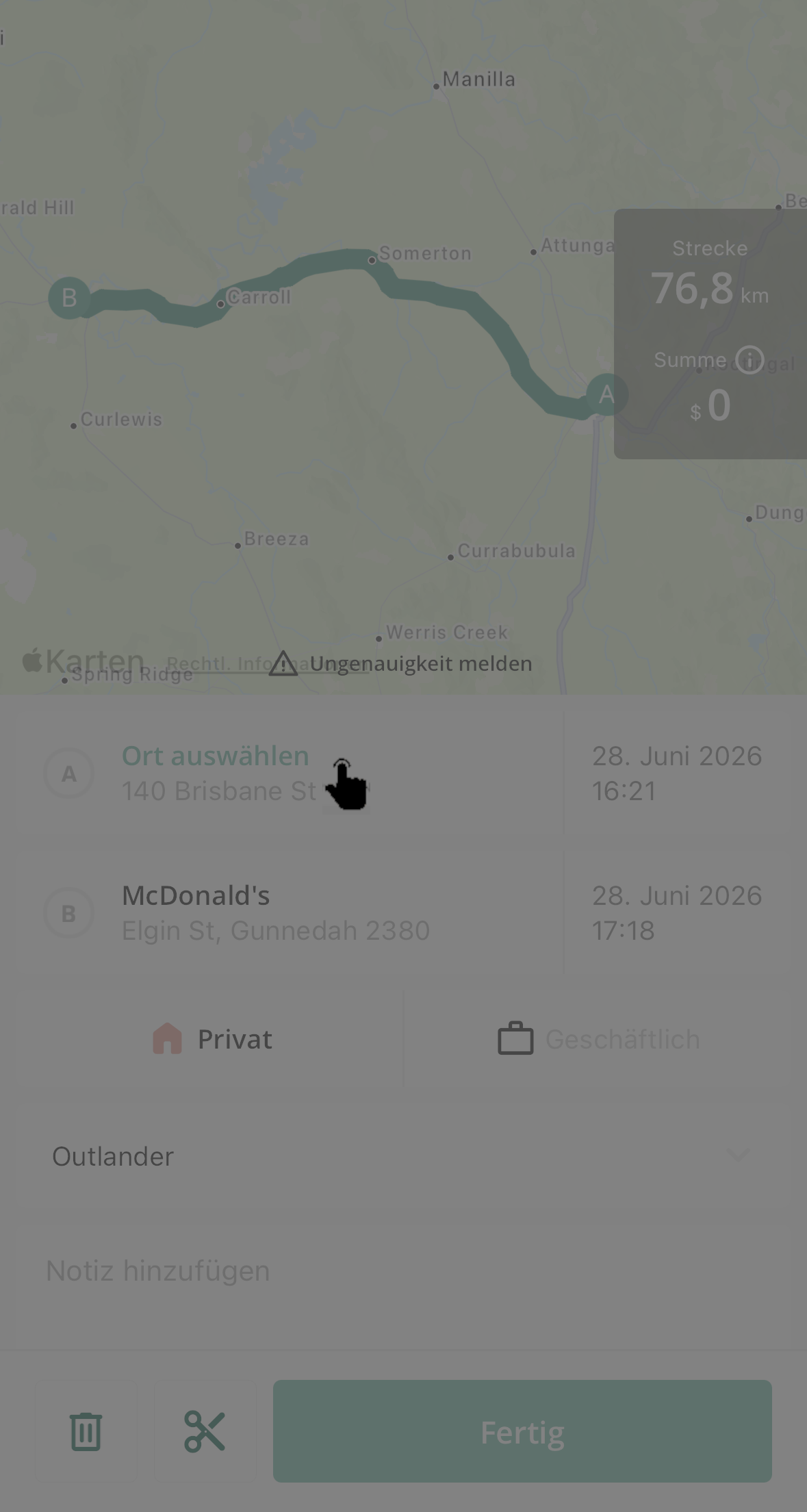
- Start-/Zielort wählen.
-
Wählen Sie einen Standort aus der Liste oder geben Sie einen Namen oder eine Straße ein, um danach zu suchen. Wenn Sie einen gespeicherten Standort wählen, gelangen Sie direkt zum Bildschirm Route verlängern. Beachten Sie bei der Wahl eines neuen Standorts, dass die App Sie zunächst auffordert, diesen zu speichern.
Bitte beachten Sie
Die Verlängerung der Route gilt nur für Standorte außerhalb eines Radius von 400 Metern um den Start- oder Zielort Ihrer Fahrt. Wenn Sie einen Standort innerhalb eines Radius von 400 Metern wählen, wirkt sich das weder auf die Länge noch auf die Gesamtdistanz der Fahrt aus.
- Tippen Sie auf Route verlängern
-
Wählen Sie eine Route
Bitte beachten Sie
Beim manuellen Erstellen von Fahrten nutzt die Driversnote-App Google, um die optimale Route zu ermitteln. Anders gesagt basieren die angezeigten Routen auf den Daten, die wir von Google erhalten. Dies bedeutet, dass es je nach Tageszeit, Verkehrslage oder spezifischen Nutzungsinformationen über das Fahrverhalten der Nutzer verschiedene Routenoptionen geben kann.
Anschließend wird die Route verlängert und die Differenz zwischen der Distanz des neu gewählten Standorts und der insgesamt erfassten Fahrtdistanz hinzuaddiert.
Eine Fahrt auf der Driversnote-Website bearbeiten
Driversnote Web bietet Ihnen mehrere Möglichkeiten, um Fahrten zu bearbeiten! Melden Sie sich mit Ihrer E-Mail und Ihrem Passwort an und klicken Sie anschließend auf Fahrten. Je nachdem, was Sie bearbeiten möchten, nutzen Sie unsere Schnellaktionen, das Menü für Massenaktionen oder klicken Sie auf eine einzelne Fahrt.
Schnellaktionen
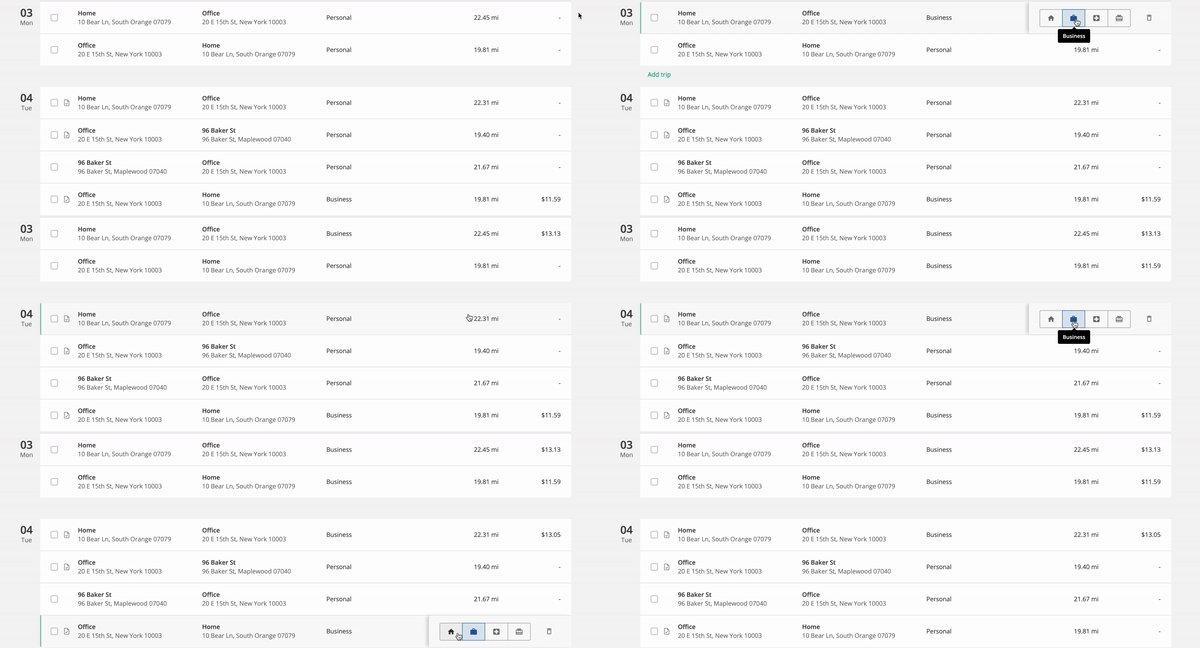
Wenn Sie die Klassifizierung einer Fahrt bearbeiten oder diese löschen möchten, nutzen Sie unsere Schnellaktionen. Fahren Sie einfach mit der Maus über die Fahrt und klicken Sie auf die gewünschte Aktion.
Hier ist ein Beispiel, wie Sie die Klassifizierung von Fahrten schnell ändern können:
Massenbearbeitung
Hier ist ein Beispiel dafür, wie derselbe Hinweis zu mehreren Fahrten hinzugefügt wird.
Eine einzelne Fahrt bearbeiten
- Suchen Sie die Fahrt, die Sie bearbeiten möchten, und klicken Sie darauf, um die Details der Fahrt anzuzeigen
- Um die Zeit und das Datum Ihrer Fahrt zu bearbeiten, klicken Sie direkt auf die Zahlen, die Sie ändern möchten
- Die Änderungen an der Fahrt werden automatisch gespeichert
Wird der Start- oder Zielort einer automatisch getrackten Fahrt geändert und liegt der neue Ort mehr als 400 m entfernt, müssen Sie eine neue Fahrt manuell erstellen und anschließend die falsche, automatisch getrackte Fahrt löschen. Mehr dazu hier: Wie Sie eine Fahrt manuell erfassen
Fahrten im Web überprüfen
- Öffnen Sie die Fahrt, um alle Details anzuzeigen und zu bearbeiten
- Verwenden Sie Schnellaktionen, um eine Fahrt schnell zu bearbeiten, ohne sie zu öffnen
- Wählen Sie die Fahrt oder Fahrten aus und nutzen Sie das Menü zur Massenbearbeitung, um sie als überprüft zu markieren
Bitte beachten Sie, dass die Überprüfung optional ist, Ihnen aber einen schnellen Überblick über Ihre letzten Fahrten ermöglicht und Ihnen hilft, deren Richtigkeit für die Berichterstellung zu überprüfen :-)
Hier ist ein Beispiel, bei dem wir die Fahrten anhand der Standorte und Klassifizierungen überprüft haben. Alle erscheinen korrekt, daher wählen wir alle aus und markieren sie als überprüft.
Verschieben von Fahrten zwischen Fahrzeugen und Arbeitsorten
Neben dem Bearbeiten von Zeit, Datum oder Standorten einer Fahrt müssen Sie möglicherweise auch das Fahrzeug oder den Arbeitsort ändern, die der Fahrt zugeordnet sind.
Lesen Sie unseren Hauptartikel über Verschieben von Fahrten zwischen Fahrzeugen & Arbeitsorten
Wenn Sie Fahrten im Fahrten-Dashboard überprüfen, können Sie das Fahrzeug oder den Arbeitsort ändern:
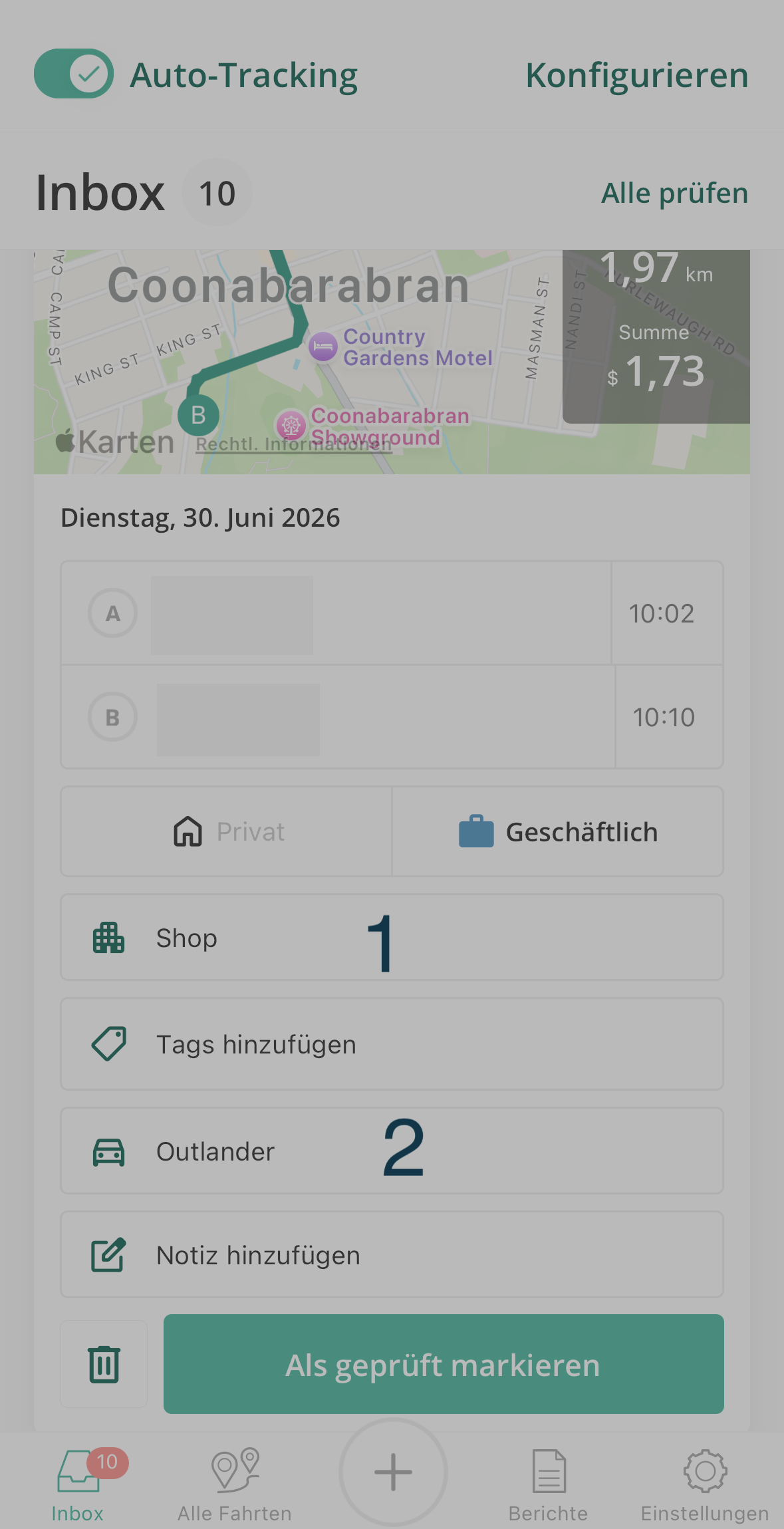
- Wenn Sie mehr als einen Arbeitsort in Ihrem Konto definiert haben, können Sie dies hier ändern, während Sie Fahrten überprüfen.
- Sie können zusätzliche Fahrzeuge für die Fahrt auswählen, wenn Sie mehr als eines definiert haben.
Eine Fahrt löschen
Um eine Fahrt auf der Driversnote-Website zu löschen, wählen Sie die zu löschende Fahrt in Ihrer Fahrten-Liste aus und klicken Sie anschließend im Detailbereich der ausgewählten Fahrt auf die Schaltfläche „Löschen“.
In der mobilen App:
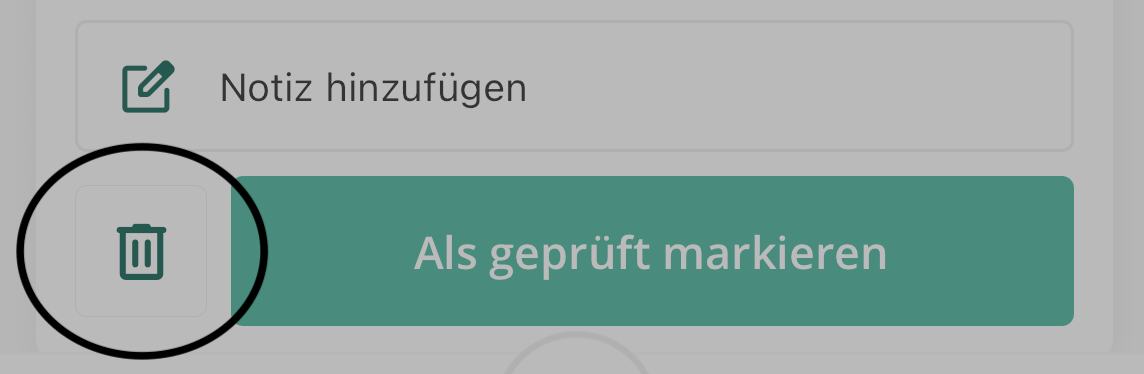
Um eine Fahrt in der mobilen App zu löschen, wählen Sie die gewünschte Fahrt in der Liste Ihrer Fahrten aus. Tippen Sie anschließend oben rechts auf das Papierkorb-Symbol.
Auf der Website:
Um eine Fahrt auf der Driversnote-Website zu löschen, fahren Sie mit der Maus über die Fahrt. Ganz rechts befindet sich ein Mülleimer-Symbol. Klicken Sie darauf, und die Fahrt ist gelöscht! (Ihnen steht vorsichtshalber immer die Option Rückgängig zur Verfügung).

Neben dem Wechsel zwischen privater und geschäftlicher Kategorisierung für Fahrten können Sie mit der Hover-Option auch Fahrten löschen.
Viele Fahrten zu löschen? Wählen Sie alle betroffenen Fahrten aus und verwenden Sie das Menü zur Massenbearbeitung, um sie auf einmal zu löschen.
Wenn Sie auf der Website mehrere Fahrten auswählen, erscheint das oben dargestellte Menü, und Sie können entweder auf das Papierkorb-Symbol klicken, um zu löschen, oder die anderen Optionen nutzen, um das Fahrzeug, den Arbeitsort oder die Kategorie zu ändern oder denselben Hinweis zu allen ausgewählten Fahrten hinzuzufügen.
Hinweis: Wenn Sie ein Fahrzeug oder einen Arbeitsort löschen müssen, empfehlen wir, sie stattdessen zu archivieren. Mehr dazu hier: Ein Fahrzeug archivieren und Einen Arbeitsort archivieren
Häufig gestellte Fragen
Frage: Ich kann eine Adresse nicht finden, was soll ich tun?
Die einfachste Lösung ist häufig, einen gespeicherten Standort zu erstellen, damit Ihr Gerät eine Adresse schneller findet, anstatt eine zu suchen. Wie Sie einen gespeicherten Standort erstellen, erfahren Sie hier.
Wenn Sie den Standort in der Suchleiste nicht finden, können Sie Ihren eigenen Standort auf der Karte erstellen. Diese Funktion ist nur in der App verfügbar.
Frage: Wie erstelle ich eine Fahrt mit mehreren Stopps oder eine Rundfahrt?
Anders gesagt: Wenn Sie eine Fahrt mit mehreren Stopps gemacht haben, müssen Sie jeden ''Streckenabschnitt'' der Fahrt einzeln erfassen. Sie können zu jeder Fahrt auch einen passenden Hinweis hinzufügen, um zu zeigen, dass es sich um dieselbe Fahrt handelt.
Frage: Wie kann ich eine Rückfahrt erstellen?
Sie können eine Rückfahrt ganz einfach manuell sowohl in der App als auch auf der Webseite erstellen. Tippen Sie in der App auf das Plus-Zeichen unter einer Fahrt oder auf der Website auf „Nächste Fahrt“ – wir übernehmen den Zielort automatisch als Startort.

Das Symbol für die nächste Fahrt befindet sich nach der letzten Fahrt eines jeden Tages im Bereich "Alle Fahrten".
Frage: Wie kann ich Fahrten zusammenführen?
Sie können Fahrten weder in der App noch auf der Website zusammenführen. Sie können manuelle Fahrten erstellen und anschließend die ursprüngliche Fahrt löschen. Im Allgemeinen haben wir jedoch festgestellt, dass im besten und vollständigsten Fahrtenbuch jede Strecke einer Fahrt als eigener Abschnitt geführt wird.
Frage: Wie kann ich die Währung für den Rückerstattungsbetrag in meinen Fahrtenprotokollen ändern?
Der Rückerstattungsbetrag für Ihre geschäftlichen Fahrten ist in der Währung des Landes angegeben, in dem Ihr Fahrzeug in der Driversnote-App registriert ist.
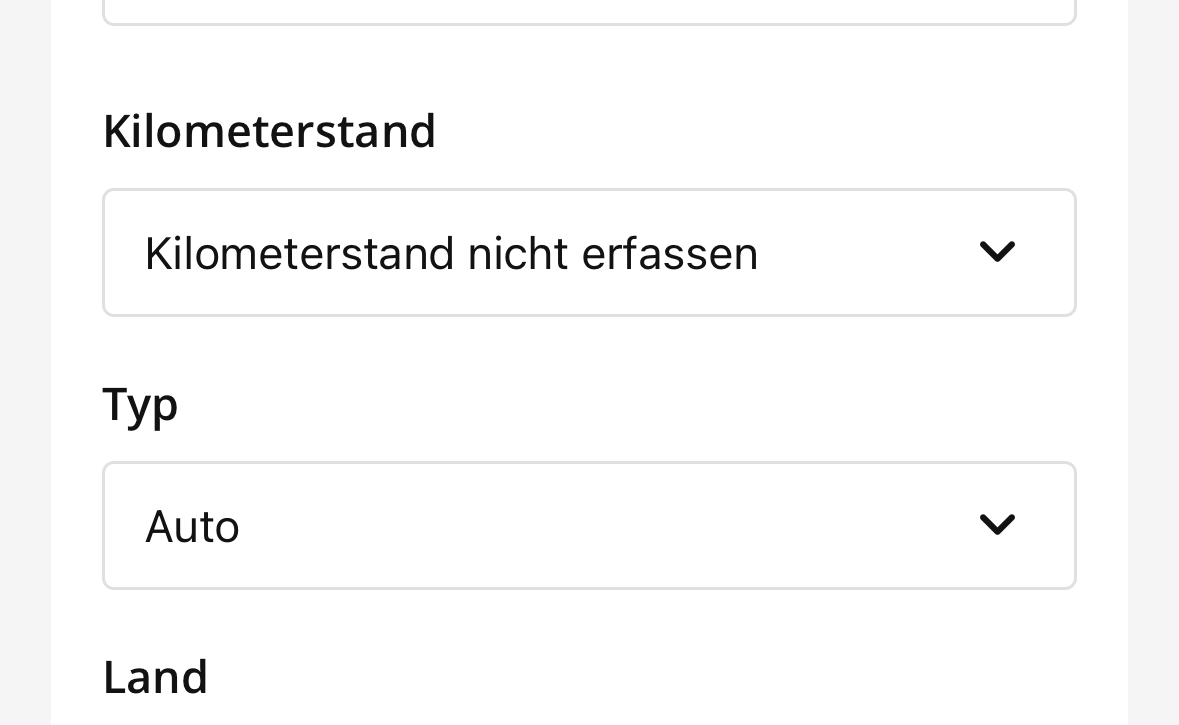
Sobald Sie ein Land für Ihr Fahrzeug ausgewählt haben, kann dieses nicht mehr geändert werden. Wenn sich Ihr Fahrzeug oder Ihr Standort ändert oder Sie bei der Einrichtung einen Fehler gemacht haben, können Sie dieses Fahrzeug archivieren und ein neues Fahrzeug mit dem korrekten Land erstellen.
Wenn Sie den angewendeten Kilometersatz ändern müssen, können Sie einen benutzerdefinierten Satz festlegen. Mehr dazu erfahren Sie in unserem Leitfaden Verwaltung von Kilometersätzen
Frage: Ist es möglich, die Maßeinheiten für Strecken von Kilometern auf Meilen (und umgekehrt) zu ändern?
Als Faustregel gilt: Wenn das Land Ihres Fahrzeugs in der Driversnote-App auf die Vereinigten Staaten, das Vereinigte Königreich, Liberia oder Myanmar eingestellt ist, wird die Entfernung in Meilen angezeigt.
Alle anderen Länder verwenden in der Regel Kilometer.
Frage: Ich habe eine Fahrt bearbeitet, aber die Änderungen werden nicht in meinem Bericht angezeigt.
Wenn Sie Änderungen an Ihren protokollierten Fahrten vornehmen (oder neue Fahrten protokollieren), nachdem Sie einen Bericht erstellt haben, werden diese Änderungen erst im gespeicherten Bericht sichtbar, wenn Sie die Updates übernehmen. Öffnen Sie den Bericht und klicken Sie auf „Updates übernehmen“. Im Zweifel erstellen Sie einfach einen neuen Bericht. Hier finden Sie mehr dazu: Wie wird ein Bericht erstellt
Frage: Wie kann ich weitere Informationen zu meinem Fahrtenprotokoll hinzufügen? Zum Beispiel Kraftstoff, Mautgebühren oder weitere Details zur Fahrt?
Sie können eine Notiz hinzufügen, um spezifische Details zu Ihrer Fahrt zu erfassen. Zum Beispiel Angaben zu Ihrer Fahrt (wie Pauschalen, Dienstleistungen, Kraftstoff und andere Ausgaben). Diese Notizen erscheinen dann sowohl in der Fahrtenliste als auch in Ihren heruntergeladenen Berichten.
Frage: Ich habe versehentlich eine Fahrt gelöscht! Was kann ich tun?
Wenn Sie versehentlich eine oder mehrere Fahrten gelöscht haben, kontaktieren Sie uns bitte unter support@driversnote.com, damit wir Ihnen bei der Wiederherstellung helfen können.