
Auto-Tracking mit Bewegungserkennung
Dank des Auto-Trackings mit Bewegungserkennung können Sie Fahrten automatisch erfassen. Dafür benötigen Sie lediglich Ihr Smartphone. Die Erfassung startet bei Überschreitung einer bestimmten Geschwindigkeit, und neben Autofahrten können auch Fahrten mit dem Fahrrad, mit dem ÖPNV sowie Laufstrecken erfasst werden.
In diesem Artikel:
- So funktioniert's
- Auto-Tracking mit Bewegungserkennung aktivieren
- Weitere Auto-Tracking-Einstellungen
- Häufig gestellte Fragen
So funktioniert's
Die Driversnote-App dient als Fahrtenbuch und nutzt die GPS-Technologie, um Standorte zu lokalisieren und so festzustellen, wann sich das Smartphone bewegt. Durch eine Kombination aus GPS-Koordinaten und Beschleunigungssensor-Daten des Smartphones (Aktivitätserkennung) ist es der App möglich, zwischen Gehen, Radfahren und Autofahren zu unterscheiden.
Bitte beachten Sie
Die App erfasst lediglich den Standort. Driversnote speichert Standorte nur mit Ihrer Zustimmung und erst dann, wenn eine Fahrgeschwindigkeit erkannt wurde.
Auto-Tracking mit Bewegungserkennung aktivieren
- Driversnote-App öffnen
- Gehen Sie zu Einstellungen
- Tippen Sie auf Auto-Tracking
-
Smartphone-Bewegungserkennung einschalten
Nach Aktivierung der Bewegungserkennung wird Driversnote Ihre Fahrt aufzeichnen, sobald die GPS-Koordinaten und der Beschleunigungssensor des Smartphones eine Fahraktivität erkannt haben.
Die Fahrt wird beendet, sobald die App feststellt, dass seit etwa 15 Minuten keine Fahraktivität mehr stattgefunden hat. Im Anschluss daran wird eine Fahrt in Ihrem Fahrtenbuch erstellt.
- Der letzte Schritt besteht darin, alle getrackten Fahrten zu überprüfen. Alle getrackten Fahrten finden Sie im Bereich Zu prüfen. Hier können Sie jede Fahrt ansehen und bearbeiten, d.h. den Namen des Start- oder Zielortes ändern, eine Notiz hinzufügen oder die Fahrt als geschäftlich oder privat kennzeichnen. Wenn Sie danach auf Genehmigen klicken, stehen die Fahrten zur Auswertung bereit. Wir empfehlen Ihnen, Ihre Fahrten täglich oder wöchentlich zu überprüfen.
- Löschen Sie alle getrackten Fahrten, deren Aufzeichnung nicht notwendig war (z. B. eine Zugfahrt, Busfahrt usw.).
Falls Sie die "Benachrichtigungen und Hinweise zur Nutzung der App aktiviert" aktiviert haben, ist zu beachten, dass Sie nach Beenden einer Fahrt eine Benachrichtigung erhalten, um das Fahrtenprotokoll zu bestätigen.
Tipp:
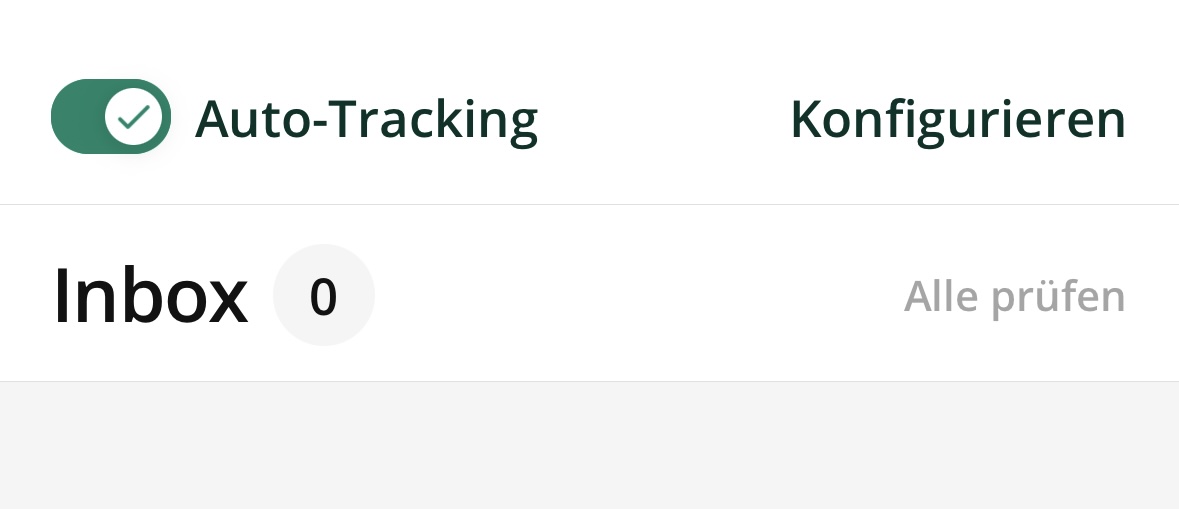
Sie können das Auto-Tracking mit Bewegungserkennung ein- und ausschalten, indem Sie "Auto-Tracking" auf dem Startbildschirm der Driversnote-App auf EIN oder AUS stellen.
Tipp:
Upgrade zum Auto-Tracking mit iBeacon für ein bestimmtes Fahrzeug – hier Erfahren Sie mehr
Weitere Auto-Tracking-Einstellungen
Es gibt einige weitere Funktionen, mit denen das Auto-Tracking noch einfacher wird. Wenn Sie die untenstehenden Optionen anpassen, können Sie Ihre Fahrten leichter und schneller überprüfen.
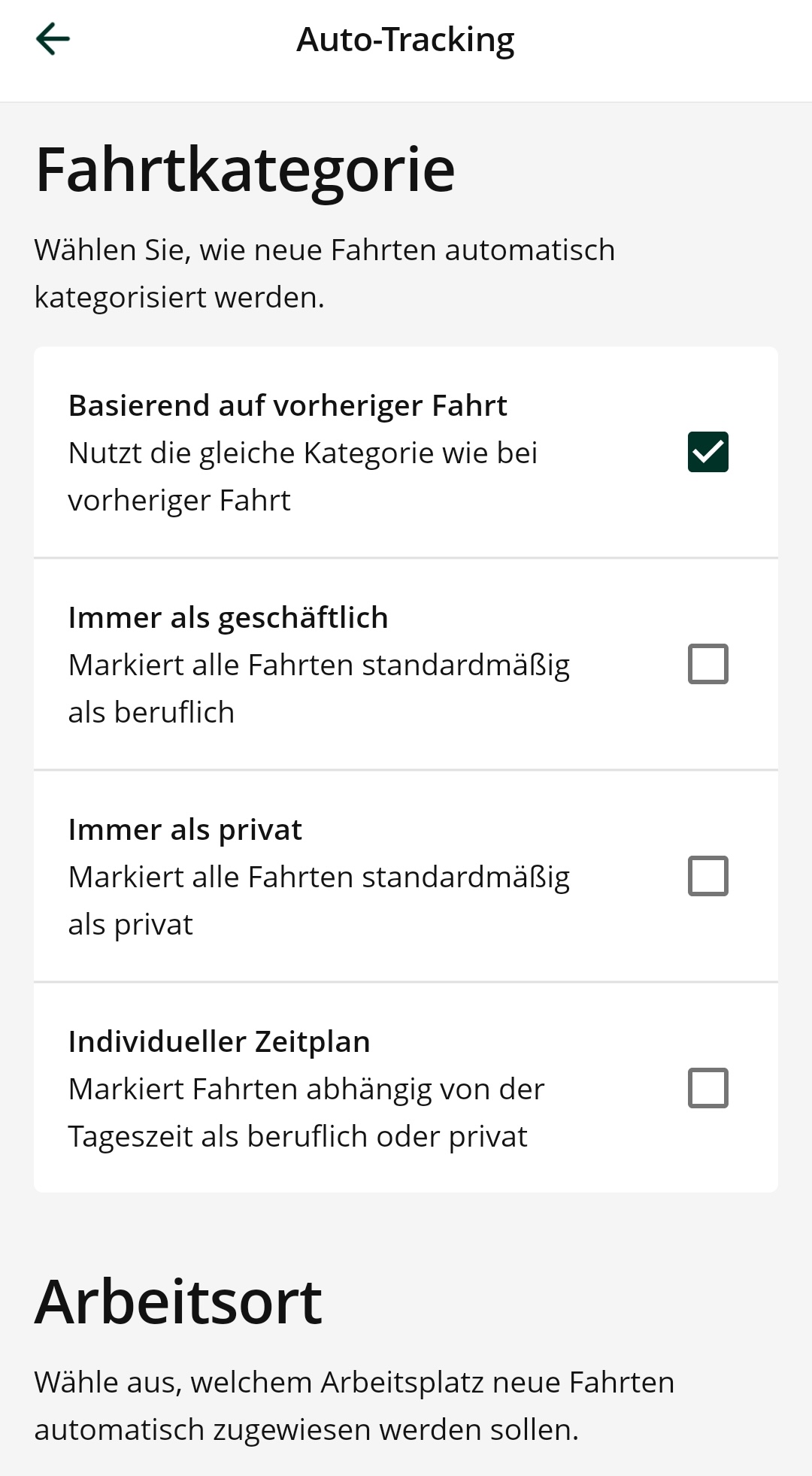
Klassifizierung von Fahrten: Alternativ zu Arbeitszeiten können Sie auf folgende 3 Arten definieren, wie Fahrten klassifiziert werden:
- Basierend auf der vorherigen Fahrt
- Immer als geschäftlich
- Immer als privat
Um eine dieser Optionen zu aktivieren, öffnen Sie die App > gehen Sie zu Einstellungen > Auto-Tracking > Wann tracken
Für ausführliche Anweisungen bezüglich der Aktivierung von Arbeitszeiten lesen Sie unsere Anleitung: Wie Sie Ihre Arbeitszeiten hinzufügen
Klassifizierung des Fahrzeugs: Dies ist nur notwendig, wenn Sie mehr als ein Fahrzeug haben und die Funktion Auto-Tracking über die Bewegungserkennung nutzen. Sie haben zwei Wahlmöglichkeiten:
- Basierend auf der vorherigen Fahrt
- Fahrzeug 1
- Fahrzeug 2 usw.
Das ist die Standardeinstellung. Sie können Fahrten jedoch jederzeit ändern und überprüfen sowie ihnen später ein anderes Fahrzeug zuweisen.
Um eine dieser Optionen zu aktivieren, öffnen Sie die App und gehen Sie zu Einstellungen > Auto-Tracking > Fahrzeuge
Klassifizierung des Arbeitsortes: Diese Funktion benötigen Sie nur, wenn Sie mehr als einen Arbeitsort haben. Wenn Sie einen bevorzugten Arbeitsort haben oder für einen bestimmten Arbeitsort mehr Fahrten aufzeichnen, empfehlen wir, diesen auszuwählen. So müssen Sie weniger Fahrten überprüfen und ändern. Sie haben folgende Wahlmöglichkeiten:
- Basierend auf der vorherigen Fahrt
- Arbeitsort 1
- Arbeitsort 2 usw.
Das ist die Standardeinstellung. Sie können die Fahrten jedoch jederzeit ändern und überprüfen sowie ihnen anschließend einen anderen Arbeitsort zuweisen.
Um eine dieser Optionen zu aktivieren, öffnen Sie die App > Einstellungen > Auto-Tracking > Arbeitsorte
Allgemeine Fragen
Frage: Kann ich meine Fahrten sowohl per Auto-Tracking mit dem iBeacon als auch per Auto-Tracking mit Bewegungserkennung erfassen?
Nein. Es ist nicht möglich, Fahrten gleichzeitig mit dem iBeacon und auch mittels Bewegungserkennung zu erfassen. Sie müssen zwischen dem Auto-Tracking mittels Bewegungserkennung und dem Auto-Tracking mittels iBeacon wechseln (oder umgekehrt). Öffnen Sie dazu einfach die Driversnote-App, gehen Sie zu Einstellungen > Auto-Tracking und aktivieren Sie die gewünschte Auto-Tracking-Methode, um Ihre Fahrten zu erfassen.
Wenn Sie Fahrten in mehr als einem Fahrzeug aufzeichnen und einen Fahrzeugwechsel automatisch erfassen möchten, empfehlen wir, in jedem Fahrzeug einen iBeacon zu verwenden. So können Sie stets denselben Tracking-Modus nutzen und können Ihre Fahrten ohne zusätzlichen Verwaltungsaufwand in mehreren Fahrzeugen erfassen. Zusätzliche iBeacons können Sie auf Ihrer Abonnement-Seite erwerben.
Frage: Wie kann ich eine falsche Fahrt, die durch Bewegungserkennung erstellt wurde, bearbeiten?
Sie können auf die Start- oder Zieladresse klicken, um diese zu bearbeiten. Alternativ können Sie eine manuelle Fahrt erstellen und anschließend die falsche Fahrt löschen. Weitere Informationen finden Sie in unserem Leitfaden: Wie bearbeite ich eine Fahrt
Frage: Mein Auto-Tracking funktioniert nicht. Wie kann ich dies beheben?
Überprüfen Sie zunächst, ob die App auf dem neuesten Stand ist und ob Einstellungen und Berechtigungen korrekt sind. Stellen Sie sicher, dass die Standortfreigabe immer erlaubt ist und dass der Zugriff auf „Bewegung & Fitness“ (auf dem iPhone) bzw. „Körperliche Aktivität“ (auf Android) aktiviert ist. Stellen Sie sicher, dass Auto-Tracking (oben links in der App) aktiviert ist. Stellen Sie abschließend sicher, dass Ihr Smartphone nicht im Energiesparmodus ist.
Hier finden Sie unseren Leitfaden zu Tracking-Konfiguration und Einstellungsvoraussetzungen