
Warum benötigt Driversnote Zugriff auf meinen Standort?
Damit die App Ihre Fahrten korrekt erfassen kann, benötigt Driversnote Zugriff auf Ihren Standort. Dadurch kann die App Ihre Fahrten zuverlässig tracken und die genaue Strecke aufzeichnen.
In diesem Artikel:
- Warum sehe ich ein blaues Symbol auf meinem iPhone?
- Manchmal sehe ich dieses Symbol, auch wenn ich gar nicht fahre. Warum?
- Warum muss für Driversnote die Standortberechtigung auf "Immer" / "Jederzeit" eingestellt werden?
- So richten Sie die Standortdienste auf dem iPhone ein
- So richten Sie die Standorteinstellungen unter Android ein
- Einstellungen & Berechtigungen für die Driversnote-App im Allgemeinen
Bitte beachten Sie
⚠️ Driversnote legt Wert auf Ihren Datenschutz und erfasst Standortdaten nur, wenn Sie fahren
⚠️ Driversnote gibt keine Ihrer privaten Daten weiter oder verkauft diese – alle Ihre Daten, einschließlich Ihrer Fahrtdaten, gehören ausschließlich Ihnen
⚠️ Driversnote erkennt an, dass Ihre Privatsphäre sehr wichtig ist, und nimmt das sehr ernst. Mehr dazu in unserer Datenschutzerklärung.
Warum sehe ich ein blaues Symbol auf meinem iPhone?
Wenn Sie Driversnote auf Ihrem iPhone verwenden, sehen Sie oben auf dem Bildschirm ein blaues Symbol.
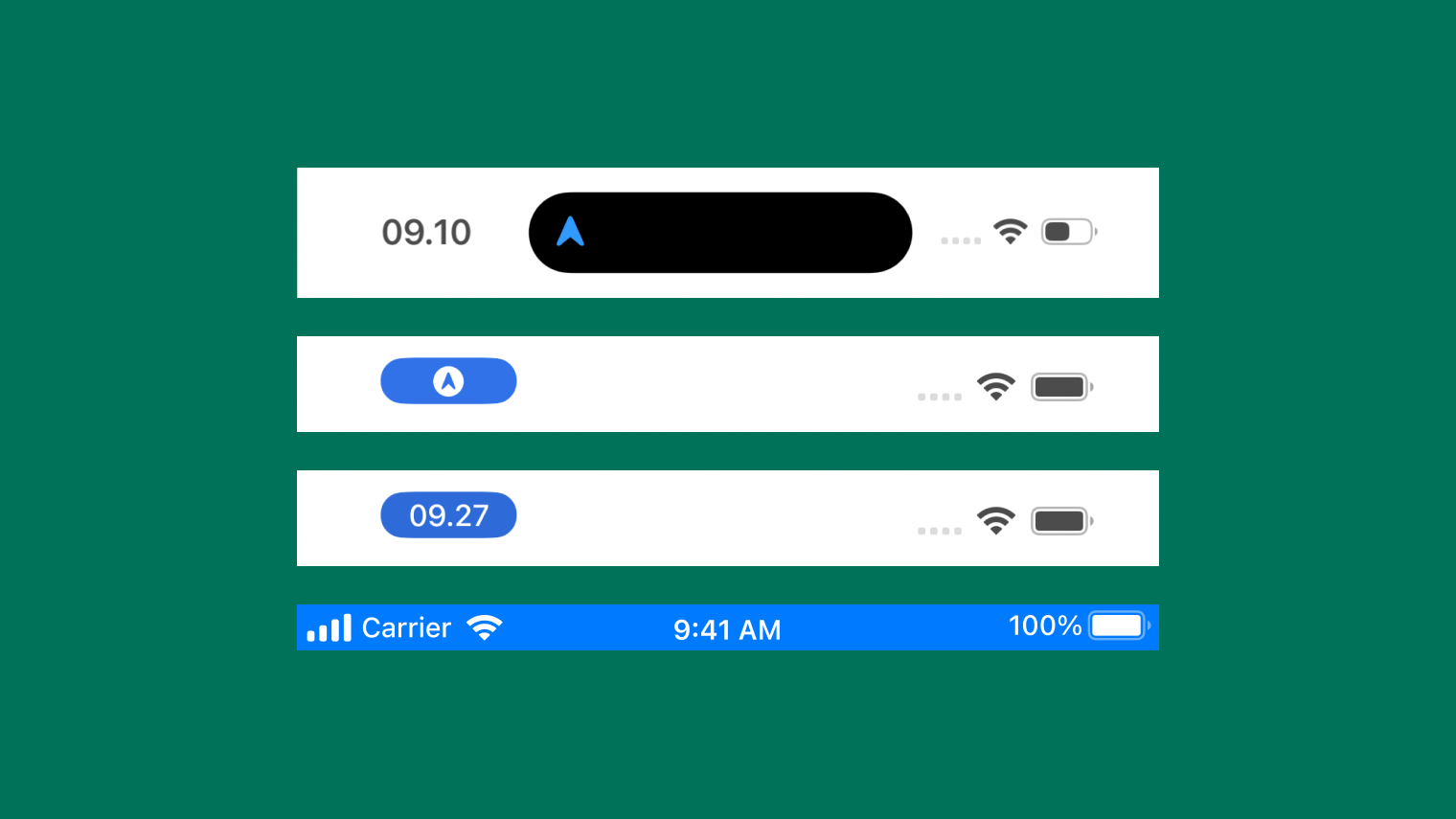
Das blaue GPS-Symbol ganz oben auf Ihrem Bildschirm zeigt an, dass die GPS-Standortdienste genutzt werden, während die Driversnote-App im Hintergrund läuft.
Mit dem Update auf iOS 16.4 (Anfang April 2023) hat Apple mehrere Einschränkungen für Hintergrund-Apps (einschließlich Fitness-Apps und Fahrtenbuch-Apps wie Driversnote) eingeführt, wodurch dieser blaue Indikator verpflichtend ist.
Diese hilfreiche Änderung informiert nicht nur Nutzer darüber, welche Apps im Hintergrund laufen, sondern dient auch als Bestätigung beim Fahren dafür, dass Ihre Fahrt tatsächlich erfasst wird.
Manchmal sehe ich dieses Symbol, auch wenn ich nicht fahre. Warum?
Wenn Sie das Symbol sehen, während Sie sich in der Nähe Ihres Autos oder sogar zu Hause aufhalten und gar nicht tracken, bedeutet das, dass Sie sich nah genug an Ihrem iBeacon befinden und damit im Signalbereich sind. Die App ist zwar bereit, eine Fahrt zu starten, beginnt jedoch erst mit dem Tracking, wenn Sie das Fahrzeug betreten und losfahren.
Kurz gesagt: Ignorieren Sie das Symbol; die App wird die Fahrt automatisch löschen 🙂
Wir arbeiten an verschiedenen Möglichkeiten, um dies zu verbessern. Behalten Sie die neuesten Updates zur App im Auge, sobald sie veröffentlicht werden!
Bitte beachten Sie
⚠️ Driversnote muss nicht jederzeit wissen, wo Sie sich befinden, und zeichnet Standortdaten nur dann auf, wenn Sie fahren
⚠️ Driversnote gibt keine Ihrer privaten Daten weiter oder verkauft diese – alle Ihre Daten, einschließlich Ihrer Fahrtdaten, gehören ausschließlich Ihnen
⚠️ Driversnote erkennt an, dass Ihre Privatsphäre sehr wichtig ist, und nimmt das sehr ernst. Mehr dazu in unserer Datenschutzerklärung.
Warum muss für Driversnote die Standortberechtigung auf "Immer" / "Jederzeit" eingestellt werden?
Driversnote wurde entwickelt, um Ihre Fahrten mithilfe des GPS-Sensors Ihres Smartphones zu erfassen. Dafür ist es wichtig, dass die App im Hintergrund läuft. So können Sie gleichzeitig auch andere Apps wie Musik- oder Navigations-Apps nutzen.
Die Auswahl von „Immer“ (iOS) bzw. „Zugriff immer erlauben“ (Android) erlaubt es Driversnote, Ihre Fahrten in Echtzeit zu erfassen – auch wenn die App im Hintergrund läuft. Wenn diese Berechtigung nicht erteilt wird, ist die Funktionsweise von Driversnote eingeschränkt.
Wenn Sie den Standortzugriff z.B. auf „Beim Verwenden der App“ (iOS) bzw. „Nur während der Nutzung der App“ (Android) einstellen, müssen sowohl die App als auch der Bildschirm Ihres Smartphones eingeschaltet sein, damit Driversnote Ihre Fahrten über das GPS Ihres Smartphones erfassen kann. Anders ausgedrückt: Wenn der Standortzugriff auf „Beim Verwenden der App“ eingestellt ist und Ihr Smartphone-Bildschirm ausgeschaltet ist oder Sie gleichzeitig eine andere App nutzen, wird das Tracken unterbrochen und die App im Hintergrund beendet. Das führt zu geraden Linien oder zu unvollständigen Fahrten mit ungenauer Fahrtstrecke.
Bitte beachten Sie:
⚠️ Driversnote muss nicht jederzeit wissen, wo Sie sich befinden, und zeichnet Standortdaten nur dann auf, wenn Sie fahren
⚠️ Driversnote gibt keine Ihrer privaten Daten weiter oder verkauft diese – alle Ihre Daten, einschließlich Ihrer Fahrtdaten, gehören ausschließlich Ihnen
⚠️ Driversnote erkennt an, dass Ihre Privatsphäre sehr wichtig ist, und nimmt das sehr ernst. Mehr dazu in unserer Datenschutzerklärung.
So richten Sie die Standortdienste auf dem iPhone ein
- Gehen Sie zu Ihren Smartphone-Einstellungen
- Scrollen Sie nach unten zu allen Apps
- Suchen Sie Driversnote und wählen Sie es aus
- Tippen Sie auf Standort
- Stellen Sie die Standortfreigabe auf Immer ein
- Genauen Standort aktivieren
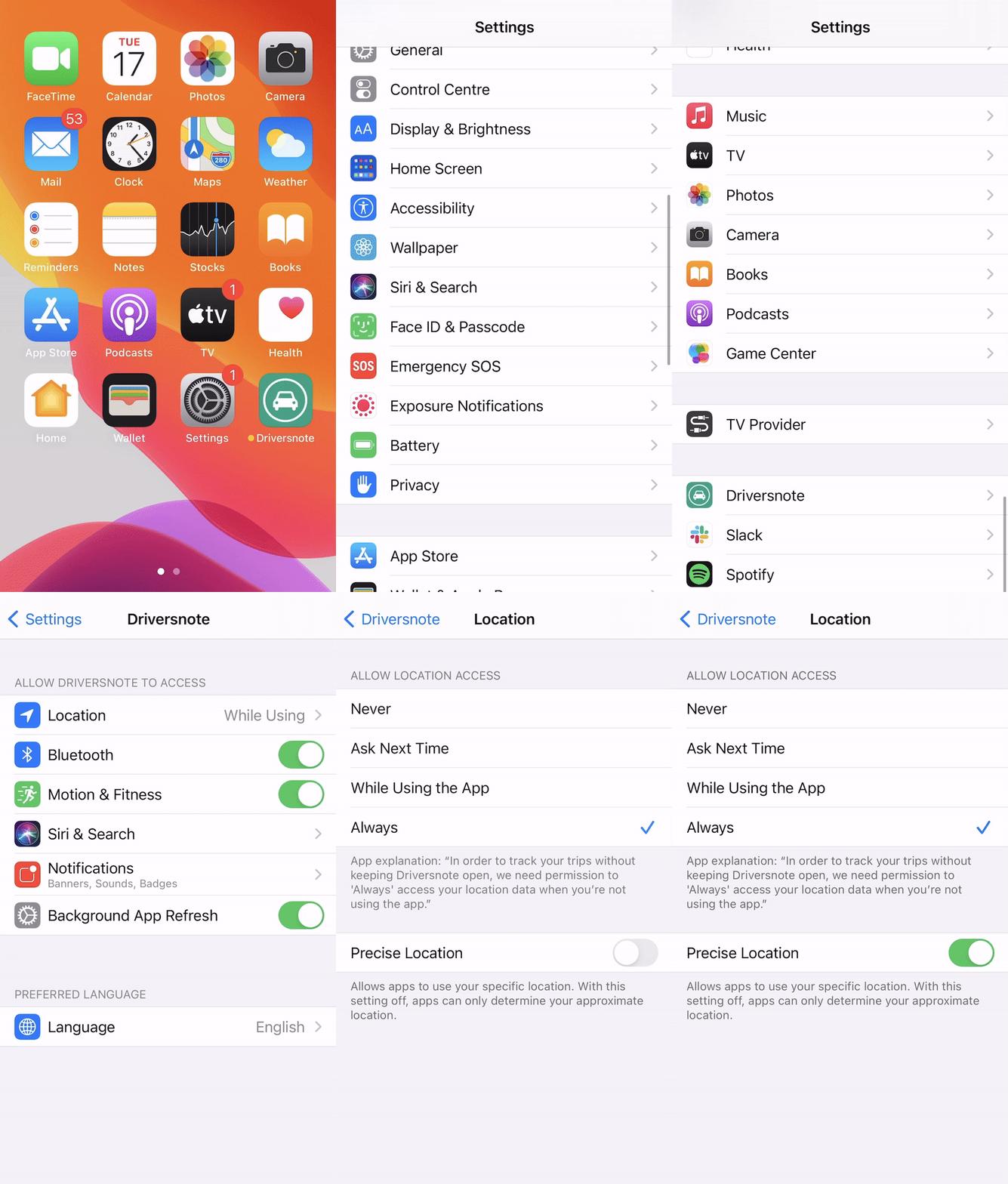
Seit der Einführung von iOS 13 ist es leider nicht mehr möglich, aus der App heraus direkt Zugriff auf „Immer“ zu gewähren. Das bedeutet: Wenn Sie die App gerade heruntergeladen haben, ist das Erteilen der Standortberechtigung ein Zwei-Schritte-Prozess:
- Gehen Sie zu Ihren Smartphone-Einstellungen
- Gehen Sie zu Datenschutz & Sicherheit
- Tippen Sie auf Standortdienste
- Standortdienste aktivieren
- Stellen Sie sicher, dass Driversnote in der untenstehenden Liste erscheint und dort auf „Immer“ gesetzt ist.
Danach sollten Sie zu Einstellungen > Driversnote zurückkehren und die Einstellungen wie oben beschrieben überprüfen können.

So richten Sie die Standorteinstellungen unter Android ein
So greifen Sie auf die Ortseinstellungen eines Samsung-Geräts zu (bitte beachten Sie, dass die Schritte je nach Gerät variieren können):
- Gehen Sie zu Ihren Smartphone-Einstellungen
- Tippen Sie auf Apps
- Suchen und wählen Sie Driversnote aus
- Tippen Sie auf Berechtigungen > Standort
- Stellen Sie die Standortfreigabe auf Immer erlauben

So greifen Sie auf die Standorteinstellungen eines Huawei-Geräts zu (bitte beachten Sie, dass die Schritte je nach Gerät variieren können):
- Gehen Sie zu Ihren Smartphone-Einstellungen
- Tippen Sie auf Apps
- Suchen Sie Driversnote
- Tippen Sie auf Berechtigungen > Standort
- Wählen Sie für die Driversnote-App Immer erlauben bei der Standortfreigabe aus
So greifen Sie auf die Ortseinstellungen eines Google Pixel-Geräts zu (bitte beachten Sie, dass sich die Schritte je nach Gerät unterscheiden können):
- Gehen Sie zu Ihren Smartphone-Einstellungen
- Tippen Sie auf Standort > App-Berechtigung (falls Sie ein Arbeitsprofil haben, tippen Sie zuerst auf Erweitert > Ort)
- Suchen Sie Driversnote
- Wählen Sie Immer erlauben
Einstellungen & Berechtigungen für die Driversnote-App im Allgemeinen
Der Ort ist nur eine der erforderlichen Einstellungen – wenn Sie Hilfe bei anderen Einstellungen benötigen, sehen Sie sich unsere Anleitung zu „Tracking-Konfigurationen“ an.
Sie wissen, dass die App korrekt eingerichtet ist, wenn Sie alle grünen Haken sehen!
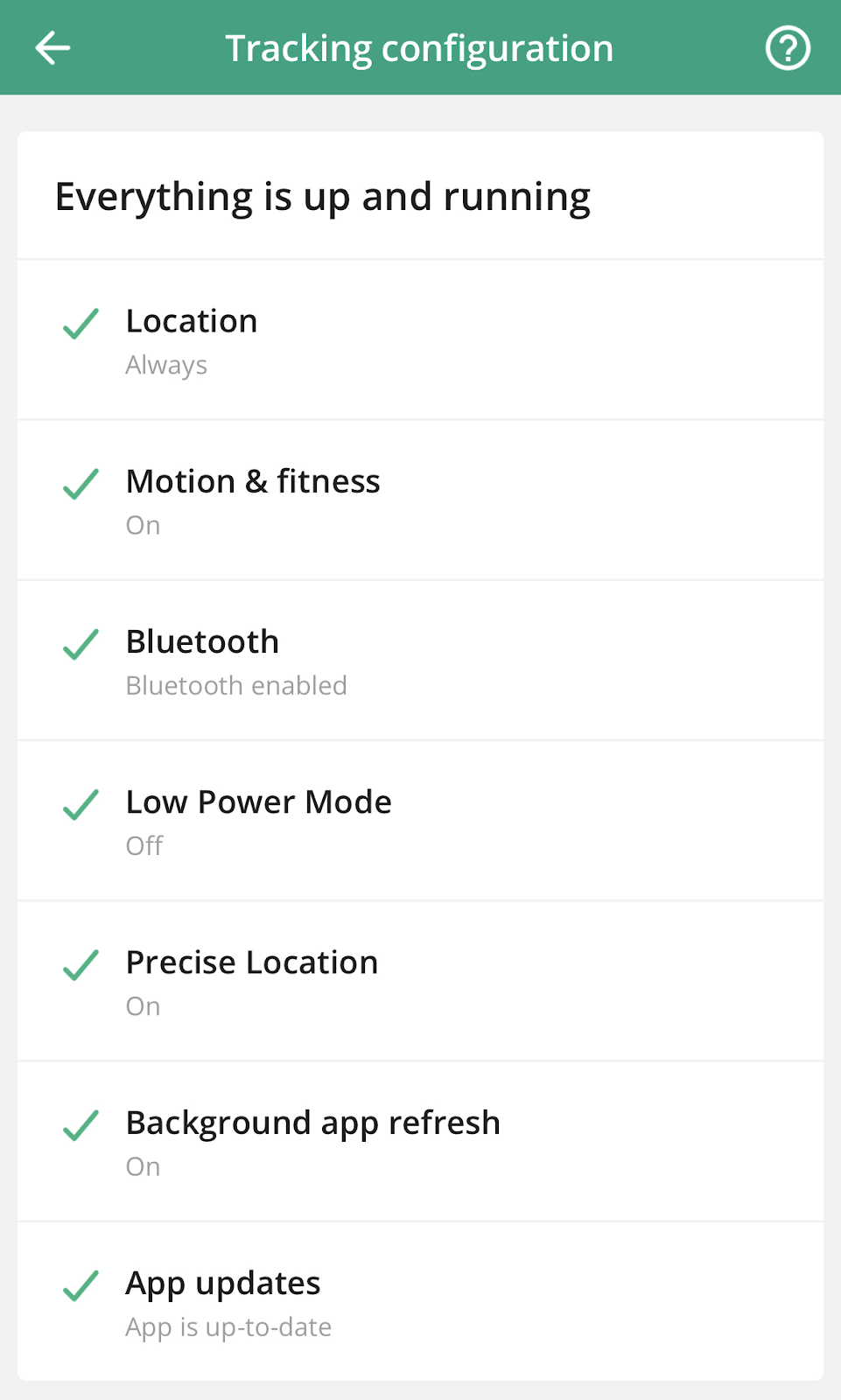
Hinweis: Auf einem Android-Smartphone kann auch bei korrekter Einrichtung weiterhin eine Warnung zu den Einstellungen für die Akku-Optimierung erscheinen. Das muss nicht unbedingt ein Problem sein. Falls Ihnen jedoch Fahrten fehlen, sollten Sie zuerst unsere Seite zu den Einstellungen für die Akku-Optimierung unter Android besuchen, um festzustellen, ob Anpassungen nötig sind.
