
Richten Sie Zeiträume und Erinnerungen für Ihre Fahrtenberichte ein
Vergessen Sie, Ihren Fahrtenbericht einzureichen und möchten daran erinnert werden?
Sie können einen individuellen Berichtszeitraum festlegen, wodurch es einfacher wird, Fahrtenberichte mit dem passenden zeitlichen Rahmen für Ihre Abzüge und Erstattungen zu erstellen. Sie können einen jährlichen, vierteljährlichen, monatlichen, zweimal pro Woche, wöchentlichen und täglichen Berichtszeitraum festlegen oder Berichte in der Mitte & am Ende des Monats erstellen. Sie können außerdem wählen, per E-Mail benachrichtigt zu werden, wenn Sie einen Bericht erstellen müssen.
Sie können auch die Option Nur Zeitraum-basierte Berichte zulassen auswählen. Dadurch werden Berichte ausschließlich auf die festgelegten Zeiträume beschränkt und für andere Daten zwischen diesen Zeiträumen nicht zugelassen. Wenn diese Option aktiviert ist, wird die Option Vom Kalender auswählen beim Erstellen eines Berichts aus den Optionen für den Datumsbereich entfernt.
Wenn Sie Teil eines Teams sind, kann der Team-Admin einen Berichtszeitraum und eine Erinnerung für den Arbeitsort festlegen und alle Mitglieder werden per E-Mail informiert, wenn ein Bericht zu erstellen ist.
Sobald Sie einen Berichtszeitraum festgelegt haben, können Sie ihn beim Erstellen eines Berichts im Datumsfeld über das Dropdown-Menü auswählen und verwenden.
Den festgelegten Berichtszeitraum können Sie im Einstellungsmenü einsehen.
In diesem Artikel:
- Einen Berichtszeitraum in der mobilen App festlegen
- Einen Berichtszeitraum im Web festlegen
- Häufig gestellte Fragen
Wichtig!
Denken Sie daran: Die E-Mail, die Sie erhalten, ist eine Erinnerung an Ihren Bericht, nicht der Bericht selbst 🙂
Sie müssen darauf klicken, um den neuen Bericht fertigzustellen und zu speichern. Sie können jederzeit einen Bericht erstellen, egal ob Sie die E-Mail erhalten oder nicht.
Und falls Sie aus irgendeinem Grund Ihre E-Mail-Erinnerung nicht erhalten (überprüfen Sie Ihren Spam-Ordner), können Sie in die App oder auf die Website gehen und einen neuen Bericht für diesen Zeitraum problemlos erstellen.
Einen Berichtszeitraum in der mobilen App festlegen
- Die Driversnote-App öffnen
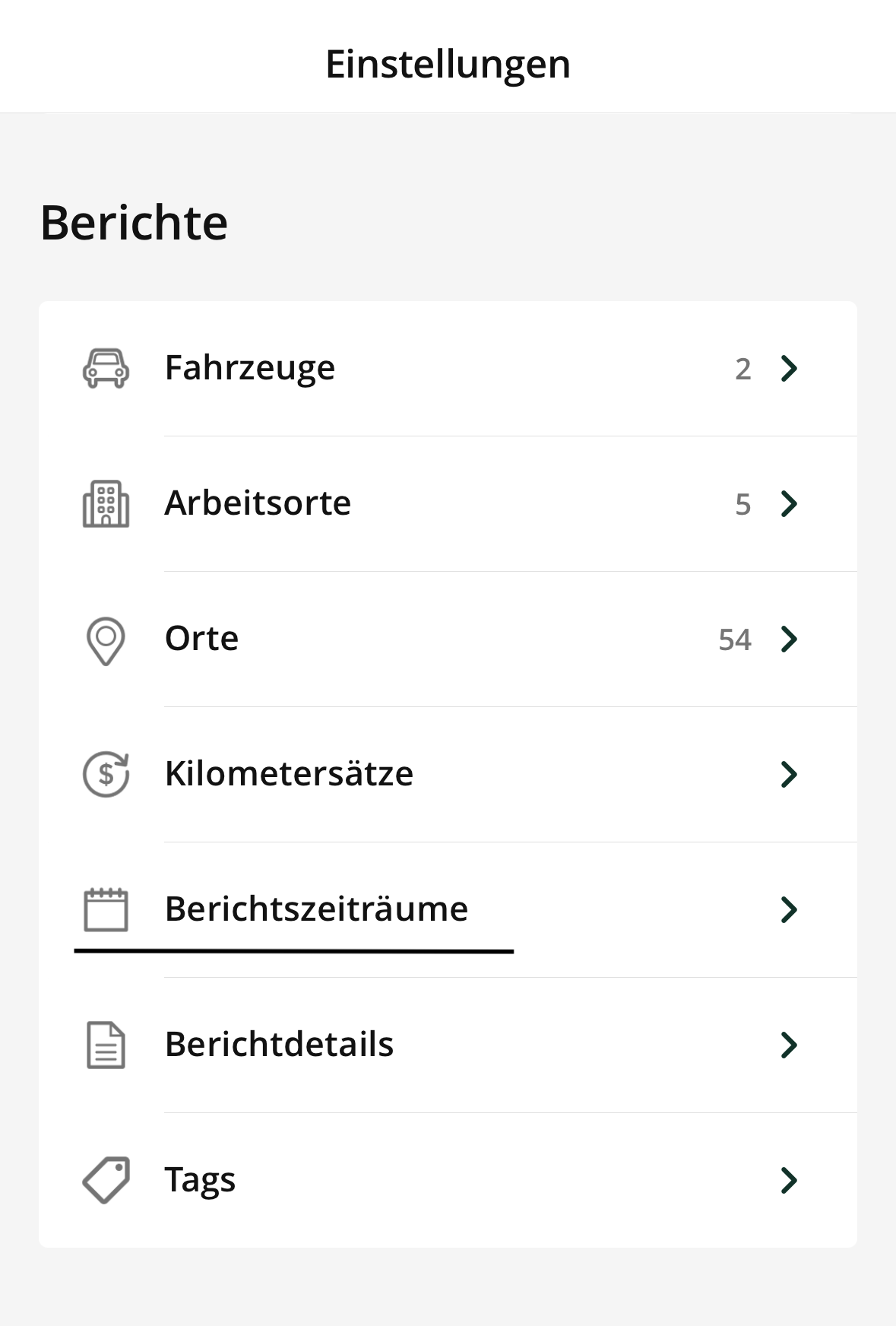
- Gehen Sie zu Einstellungen > Berichtszeiträume
- Wenn Sie mehr als einen Arbeitsort haben, wählen Sie den Arbeitsort aus, für den Sie einen Berichtszeitraum festlegen möchten
- Wählen Sie im Dropdown-Menü Zeitraum aus, wie oft Sie Ihren Fahrtenbericht erstellen müssen (jährlich, vierteljährlich, monatlich, zweimal pro Woche, wöchentlich, täglich, in der Monatsmitte & am Monatsende).
- Wählen Sie die Option Startdatum aus, um festzulegen, wann der Berichtszeitraum beginnen soll
- Wählen Sie die Option Erinnerungen an Berichte aus, wenn Sie möchten, dass wir Ihnen einen Tag nach Ablauf Ihres Berichtszeitraums eine Erinnerung senden. Wenn Sie keine Erinnerung wünschen, lassen Sie die Option einfach abgewählt. Die E-Mail-Erinnerung enthält eine Vorschau auf den Bericht über alle Ihre privaten und geschäftlichen Fahrten, die mit dem ausgewählten Arbeitsort verknüpft sind.
- Sie können auch die Option Nur Zeitraum-basierte Berichte zulassen auswählen. Dadurch werden Berichte ausschließlich auf die festgelegten Zeiträume beschränkt und für andere Daten zwischen diesen Zeiträumen nicht zugelassen. Wenn diese Option aktiviert ist, wird die Option Vom Kalender auswählen beim Erstellen eines Berichts aus den Optionen für den Datumsbereich entfernt.
- Auf Speichern klicken
Einen Berichtszeitraum im Web festlegen
- Bei Driversnote auf der Website anmelden
- Gehen Sie zu Einstellungen > Berichtszeiträume
- Wenn Sie mehr als einen Arbeitsort haben, wählen Sie den Arbeitsort aus, für den Sie einen Berichtszeitraum festlegen möchten.
- Wählen Sie im Feld Zeitraum aus, wie oft Sie Ihren Kilometerstand berichten müssen (jährlich, vierteljährlich, monatlich, zweimal pro Woche, wöchentlich, täglich, Monatsmitte & Monatsende).
- Wählen Sie die Option Startdatum aus, um festzulegen, wann der Berichtszeitraum beginnen soll.
- Wählen Sie die Option Erinnerungen an Berichte aus, wenn Sie möchten, dass wir Ihnen einen Tag nach Ablauf Ihres Berichtszeitraums eine Erinnerung senden. Wenn Sie keine Erinnerung wünschen, lassen Sie die Option einfach abgewählt. Die E-Mail-Erinnerung enthält eine Vorschau auf den Bericht über alle Ihre privaten und geschäftlichen Fahrten, die mit dem ausgewählten Arbeitsort verknüpft sind.
- Sie können auch die Option Nur Zeitraum-basierte Berichte zulassen auswählen. Dadurch werden Berichte ausschließlich auf die festgelegten Zeiträume beschränkt und für andere Daten zwischen diesen Zeiträumen nicht zugelassen. Wenn diese Option aktiviert ist, wird die Option Vom Kalender auswählen beim Erstellen eines Berichts aus den Optionen für den Datumsbereich entfernt.
- Auf Speichern klicken

Häufig gestellte Fragen
Frage: Wie kann ich meinen Berichtszeitraum ändern?
Sie können Ihren Berichtszeitraum ändern, indem Sie zu Einstellungen > Berichtszeiträume gehen und auf den Arbeitsort mit festgelegtem Berichtszeitraum klicken. Sie können sowohl den Zeitraum als auch Ihre Präferenzen für E-Mail-Erinnerungen bearbeiten. Sie können diese auch direkt im Bericht ändern.
Frage: In welchem Format kann ich meinen Fahrtenbericht erhalten?
Sie können Ihren Fahrtenbericht als PDF- oder Excel-Datei herunterladen.
Frage: Es ist der 1. des Monats und ich habe keine E-Mail-Erinnerung erhalten! Was ist los?
Für alle Berichte versenden wir die Benachrichtigung am ersten Arbeitstag nach Beginn des neuen Zeitraums. Wenn der 1. des Monats zum Beispiel auf einen Sonntag fällt und Sie monatliche Erinnerungen erhalten, erhalten Sie Ihre E-Mail-Berichtserinnerung am nächsten Tag, also am Montag.
Frage: Ich versuche, meinen Bericht zu erstellen, aber ich erhalte eine Meldung, dass ich mein Fahrtlimit erreicht habe. Was ist los?
Wenn Sie diese Meldung erhalten, bedeutet das, dass Sie im Monat mehr als 15 Fahrten mit Ihrem kostenlosen Abo erfasst haben (gelöschte Fahrten zählen ebenfalls). Erfahren Sie, was Sie tun können, um Ihr Konto zu upgraden.
Wenn Sie Ihr Pro-Abo bereits bezahlt haben, die Meldung jedoch weiterhin erhalten, kann es verschiedene Ursachen geben. Sind Sie in einem Team? Sie müssen möglicherweise Ihre Lizenz auf der Teams-Seite zuweisen. Andernfalls können Sie uns gerne unter support@driversnote.com kontaktieren, und wir helfen Ihnen gerne weiter!
Frage: Mein Berichtszeitraum ist auf monatlich eingestellt, aber ich muss einen Bericht für das ganze Jahr erstellen! Was kann ich tun?
Wenn Sie einen Bericht erstellen, können Sie den Datumsfilter auf einen beliebigen Zeitraum festlegen — es gibt Optionen für das Vorjahr, das laufende Jahr oder das Steuerjahr sowie die Möglichkeit, beliebige Datumsangaben aus dem Kalender auszuwählen. Stellen Sie sicher, dass die Option Nur Zeitraum-basierte Berichte deaktiviert ist.