
Allgemeine Fehlerbehebung für Auto-Tracking
Ups! Funktioniert Ihr Auto-Tracking nicht mehr?
Wir unterstützen Sie gerne bei der Wiederherstellung. Befolgen Sie die allgemeinen Schritte zur Fehlerbehebung, die unten aufgeführt sind.
In diesem Artikel:
- Ich verwende den iBeacon für Auto-Tracking – iPhone
- Ich verwende den iBeacon für Auto-Tracking – Android
- Ich benutze die Smartphone-'Bewegungs'-Erkennung für Auto-Tracking – iPhone
- Ich benutze die Smartphone-'Bewegungs'-Erkennung für Auto-Tracking – Android
- Erfolgt das Tracking auch während Sie nicht fahren?
- Haben Sie immer noch Probleme?
Ich verwende den iBeacon zum Auto-Tracking
iPhone
- Aktualisieren Sie die App auf die neueste Version. Um dies zu überprüfen, öffnen Sie den App Store und suchen Sie nach Driversnote. Tippen Sie auf "Aktualisieren", falls eine neuere Version verfügbar ist.
- Stellen Sie sicher, dass Sie die neueste Version von iOS nutzen. Um dies zu überprüfen, öffnen Sie die Einstellungen Ihres Telefons > Allgemein > Softwareupdate. Wenn eine neuere Version verfügbar ist, tippen Sie auf "Jetzt installieren". Dieser Download kann sehr groß sein; daher ist es am besten, dafür mit einem WLAN-Netzwerk verbunden zu sein.
- Überprüfen Sie Ihre Einstellungen zur Tracking-Konfiguration. Um dies zu überprüfen, öffnen Sie Ihre App und gehen Sie zu Einstellungen > Tracking-Konfiguration. Stellen Sie sicher, dass alles grün angezeigt wird und der Energiesparmodus nicht aktiviert ist. Lesen Sie mehr hier.

- Stellen Sie abschließend sicher, dass Auto-Tracking aktiviert ist. Um dies zu überprüfen, öffnen Sie Ihre App und prüfen Sie oben links, ob Auto-Tracking eingeschaltet ist.
- Sie können auch auf "Konfigurieren" tippen, um sicherzustellen, dass Sie den richtigen Typ ausgewählt haben (iBeacon-Erkennung).
Mit diesen Schritten kann das Tracking-Problem bei den meisten Nutzern behoben werden. Wir empfehlen Ihnen, Ihre aufgezeichneten Fahrten im Blick zu behalten, um zu prüfen, ob sie bei Ihnen funktioniert haben.
Android
- Aktualisieren Sie die App auf die neueste Version. Um dies zu überprüfen, öffnen Sie den Play Store und suchen Sie nach Driversnote. Tippen Sie auf "Aktualisieren", falls eine neuere Version verfügbar ist.
- Überprüfen Sie Ihre Einstellungen zur Tracking-Konfiguration. Um dies zu überprüfen, öffnen Sie Ihre App und gehen Sie zu Einstellungen > Tracking-Konfiguration. Stellen Sie sicher, dass alles grün angezeigt wird und der Energiesparmodus nicht aktiviert ist. Lesen Sie mehr hier.
- Wenn alles grün ist, empfiehlt es sich, noch einmal zu prüfen, ob der Energiesparmodus sowie alle Einstellungen zur Batterieoptimierung deaktiviert sind. Lesen Sie mehr hier.
- Stellen Sie abschließend sicher, dass Auto-Tracking aktiviert ist. Um dies zu überprüfen, öffnen Sie Ihre App und prüfen Sie oben links, ob das Auto-Tracking eingeschaltet ist. Sie können auch auf "Konfigurieren" tippen, um sicherzustellen, dass Sie den richtigen Typ ausgewählt haben (iBeacon-Erkennung).
Mit diesen Schritten konnte das Tracking-Problem bei den meisten Nutzern behoben werden. Wir empfehlen Ihnen, Ihre aufgezeichneten Fahrten im Blick zu behalten, um zu prüfen, ob sie bei Ihnen funktioniert haben.
Ich benutze die Smartphone-'Bewegungs'-Erkennung für Auto-Tracking
iPhone
- Aktualisieren Sie die App auf die neueste Version. Um dies zu überprüfen, öffnen Sie den App Store und suchen Sie nach Driversnote. Tippen Sie auf "Aktualisieren", falls eine neuere Version verfügbar ist.
- Stellen Sie sicher, dass Sie die neueste Version von iOS nutzen. Um dies zu überprüfen, öffnen Sie die Einstellungen Ihres Telefons und gehen Sie zu Allgemein > Softwareupdate. Wenn eine neuere Version verfügbar ist, tippen Sie auf "Jetzt installieren".
- Überprüfen Sie Ihre Einstellungen zur Tracking-Konfiguration. Um dies zu überprüfen, öffnen Sie Ihre App und gehen Sie zu Einstellungen > Tracking-Konfiguration. Stellen Sie sicher, dass alles grün angezeigt wird und der Energiesparmodus nicht aktiviert ist. Lesen Sie mehr hier.
- Stellen Sie abschließend sicher, dass Auto-Tracking aktiviert ist. Um dies zu überprüfen, öffnen Sie Ihre App > prüfen Sie in der oberen linken Ecke, ob das Auto-Tracking eingeschaltet ist.
- Sie können auch auf "Konfigurieren" tippen, um sicherzustellen, dass Sie den richtigen Typ aktiviert haben (Smartphone-'Bewegungs'-Erkennung).
- Mit diesen Schritten kann das Tracking-Problem bei den meisten Nutzern behoben werden. Wir empfehlen Ihnen, Ihre aufgezeichneten Fahrten im Blick zu behalten, um zu prüfen, ob sie bei Ihnen funktioniert haben.
Android
- Aktualisieren Sie die App auf die neueste Version. Um dies zu überprüfen, öffnen Sie den Play Store und suchen Sie nach Driversnote. Tippen Sie auf "Aktualisieren", falls eine neuere Version verfügbar ist.
- Überprüfen Sie Ihre Einstellungen zur Tracking-Konfiguration. Um dies zu überprüfen, öffnen Sie Ihre App und gehen Sie zu Einstellungen > Tracking-Konfiguration. Stellen Sie sicher, dass alles grün angezeigt wird und der Energiesparmodus nicht aktiviert ist. Lesen Sie mehr hier.
- Wenn alles grün ist, empfiehlt es sich, noch einmal zu prüfen, ob der Energiesparmodus sowie alle Einstellungen zur Batterieoptimierung deaktiviert sind. Lesen Sie mehr hier.
- Stellen Sie abschließend sicher, dass Auto-Tracking aktiviert ist. Um dies zu überprüfen, öffnen Sie Ihre App > prüfen Sie in der oberen linken Ecke, ob das Auto-Tracking eingeschaltet ist. Sie können auch auf "Konfigurieren" tippen, um sicherzustellen, dass Sie den richtigen Typ aktiviert haben (Smartphone-'Bewegungs'-Erkennung).
Mit diesen Schritten kann das Tracking-Problem bei den meisten Nutzern behoben werden. Wir empfehlen Ihnen, Ihre aufgezeichneten Fahrten im Blick zu behalten, um zu prüfen, ob sie bei Ihnen funktioniert haben.
Trackt Ihre App, obwohl Sie nicht fahren?
Wenn es so aussieht, als ob Ihr Smartphone plötzlich sehr regelmäßig trackt, während Sie zu Hause oder bei der Arbeit sind, und Sie ein iPhone und einen iBeacon nutzen, ist dies auf eine Neuerung in der Funktionsweise der App zurückzuführen.
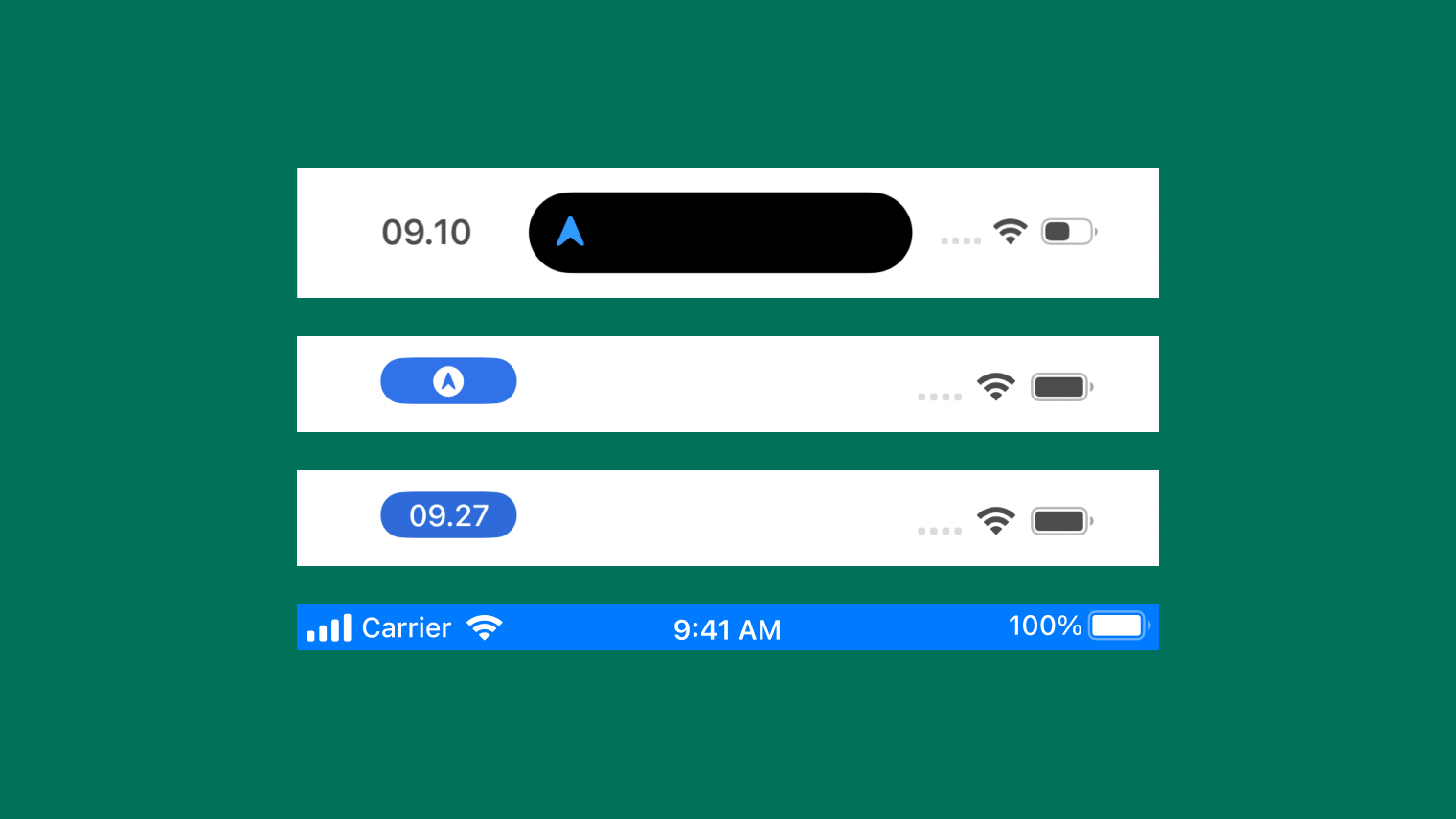
Das blaue GPS-Symbol ganz oben auf Ihrem iPhone-Bildschirm zeigt an, dass die GPS-Standortdienste genutzt werden, während die Driversnote-App (oder eine andere Navigations-App) im Hintergrund läuft.
Mit dem Update auf iOS 16.4 (Anfang April 2023) hat Apple mehrere Einschränkungen für Hintergrund-Apps (einschließlich Fitness-Apps und Fahrtenbuch-Apps wie Driversnote) eingeführt, wodurch dieser blaue Indikator verpflichtend ist.
Diese hilfreiche Änderung informiert nicht nur Nutzer darüber, welche Apps im Hintergrund laufen, sondern dient auch als Bestätigung beim Fahren dafür, dass Ihre Fahrt tatsächlich erfasst wird.
Wir sind uns bewusst, dass diese Änderungen zu erhöhtem Akkuverbrauch führen können. Da diese Änderungen noch relativ neu sind, untersuchen unsere mobilen Entwickler derzeit, wie viel Akku im Durchschnitt verbraucht wird und was wir unsererseits zur Verringerung tun können.
Vor der blauen Benachrichtigung hat die App auf genau dieselbe Weise funktioniert, allerdings war das für Sie möglicherweise weniger offensichtlich. Unser System löscht diese falschen, stationären "Fahrten" automatisch. Wenn Sie jedoch auf die blaue Benachrichtigung klicken oder die App öffnen, müssen Sie die Fahrt manuell stoppen und anschließend löschen. Unser Rat ist, dies zu ignorieren und das automatische Löschen durch die App zuzulassen. Sie können auch versuchen, das iBeacon-Signal weniger empfindlich einzustellen (zum Beispiel, indem Sie den iBeacon tiefer im Handschuhfach Ihres Fahrzeugs platzieren). Dieses Problem wird deutlicher, wenn Ihr Auto sehr nah an Ihrem Wohn- oder Arbeitsort geparkt ist.
Wenn mehrere Apps gleichzeitig die GPS-Standortdienste Ihres iPhones nutzen, kann über denselben blauen GPS-Indikator auf all diese Apps zugegriffen werden. Sie müssen den Indikator nur antippen, dann werden die Anwendungen von der zuletzt bis zur ältesten aktiven angezeigt. Wenn Sie zum Beispiel zunächst ein Google-Navigationssystem starten und kurz darauf die Driversnote-App beginnt, eine Fahrt zu tracken, gelangen Sie beim ersten Tippen auf die blaue GPS-Anzeige zum Driversnote-Tracking-Bildschirm. Wenn Sie erneut darauf tippen, gelangen Sie zum Navigationsbildschirm von Google Maps.
Wir verstehen, dass dies mitunter frustrierend sein kann. Wir wissen jedoch, wie und warum es passiert, und arbeiten intensiv daran, die Situation für Sie zu verbessern. Kontaktieren Sie uns unter support@driversnote.com, falls das Problem weiterhin besteht oder Sie feststellen, dass das Tracking Ihrer Fahrten gestört ist.
Haben Sie weiterhin Probleme?
Wenn Sie die oben genannten Schritte durchgeführt haben und weiterhin eine ungenaue Aufzeichnung feststellen, kontaktieren Sie uns unter support@driversnote.com – wir helfen Ihnen gerne! Bitte beschreiben Sie uns Ihr Problem möglichst genau und geben Sie an, ob Sie die oben genannten Lösungsansätze bereits ausprobiert haben. Vergessen Sie nicht, die E-Mail-Adresse zu verwenden, die Ihrem Benutzernamen entspricht, damit wir Ihnen sofort helfen können!