
Beginnen Sie mit dem Auto-Tracking mit Bewegungserkennung (Android)
Auto-Tracking mit Bewegungserkennung ist der Standardmodus für alle Driversnote-Accounts. Damit können Sie Fahrten automatisch mit Ihrem Smartphone ohne iBeacon tracken. Es nutzt die GPS- und Bewegungssensoren Ihres Geräts, um Ihren Standort zu tracken und Ihre Fahrten aufzuzeichnen, sobald Sie die Mindestfahrgeschwindigkeit erreichen.
Es wird Sie tracken, sobald Sie eine fahrzeugähnliche Geschwindigkeit erreichen, sodass Sie auch in anderen Fahrzeugen, im öffentlichen Nahverkehr oder sogar bei Fahrradtouren getrackt werden können. Wenn dies zu einem erheblichen Problem wird, empfehlen wir den iBeacon, um das Tracking auf ein einzelnes Fahrzeug zu beschränken.
Bitte beachten Sie:
Wir möchten und können Sie nicht jederzeit tracken. Die App erfasst lediglich Ihren Standort und speichert diese Daten nicht, es sei denn, Sie fahren. Die Daten werden zudem nur gespeichert, um das Tracking Ihrer Fahrten zu unterstützen.
Wenn Sie die Driversnote-App zum ersten Mal einrichten, sollten Sie aufgefordert werden, die erforderlichen Einstellungen auf Ihrem Smartphone vorzunehmen. Falls Sie Probleme haben, überprüfen Sie die folgenden Optionen in den Einstellungen Ihres Smartphones.
Diese Hinweise beziehen sich auf Smartphones der Marke Samsung. Andere Android-Modelle können leichte Unterschiede aufweisen, verfügen jedoch über dieselben Grundeinstellungen.
Öffnen Sie Ihre Smartphone-Einstellungen und gehen Sie zu Apps > Driversnote > Berechtigungen. Sie sollten Folgendes überprüfen:
Standortermittlung muss auf Immer erlauben gesetzt sein und die Nutzung genauer Standortinformationen muss aktiviert sein.
Körperliche Aktivität muss auf Erlauben gesetzt sein.
Falls Sie Probleme beim Tracking haben, sollten Sie die Akku-Optimierungs-Einstellungen auf Ihrem Smartphone prüfen, damit alles wieder funktioniert.
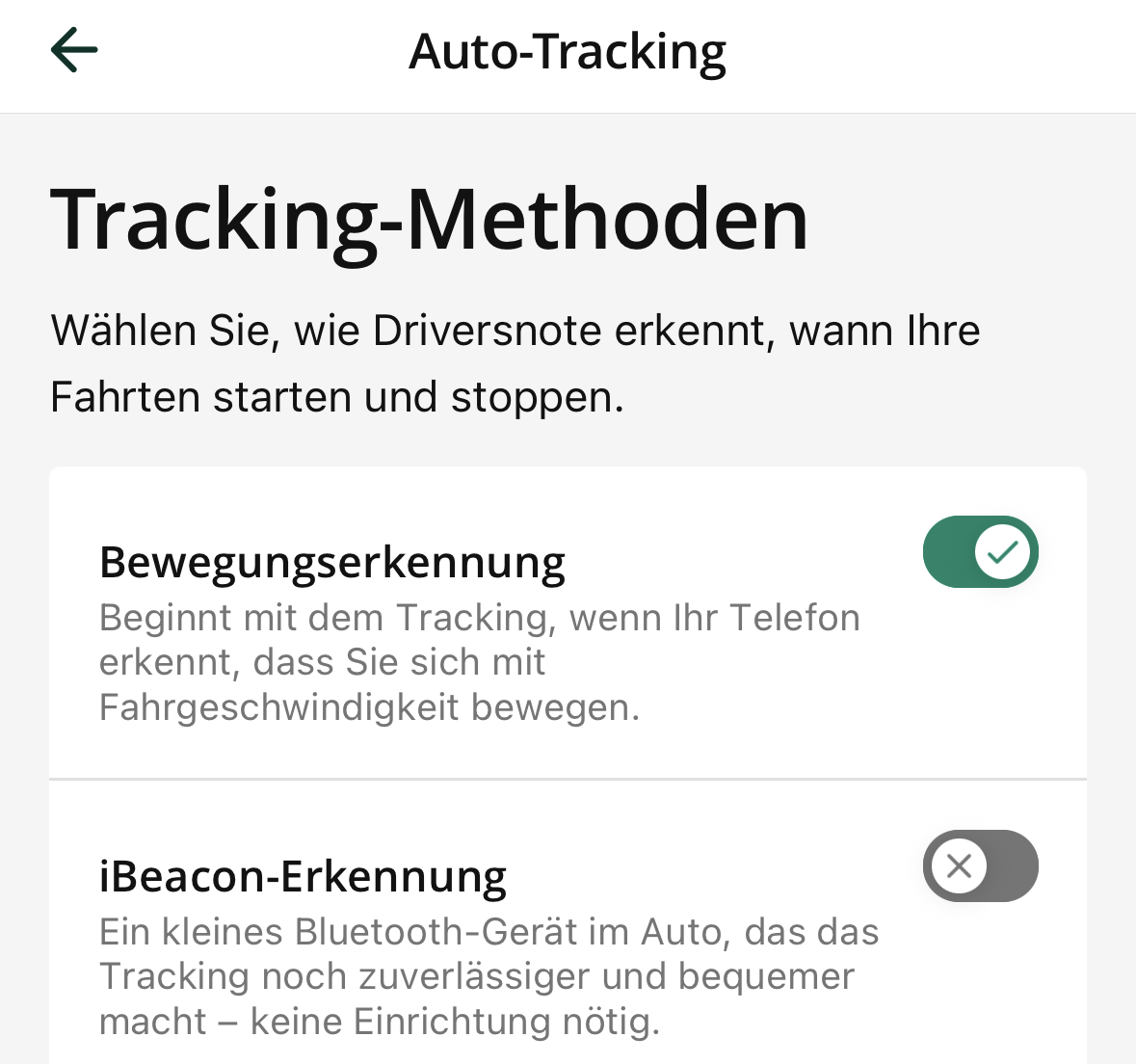
Öffnen Sie danach Driversnote und gehen Sie zu Einstellungen > Auto-Tracking und stellen Sie sicher, dass Bewegungserkennung aktiviert ist:
Und zuletzt: Stellen Sie sicher, dass Auto-Tracking auf dem Startbildschirm der App aktiviert ist:
