
Warum benötigt Driversnote Zugriff auf den Bewegungssensor?
Wir möchten, dass Ihr Tracking so genau wie möglich ist. Zusammen mit der Standortfreigabe benötigt Driversnote den Zugriff auf den Bewegungssensor Ihres Smartphones.
Dadurch werden sowohl das GPS- als auch das automatische Tracking verbessert und die Genauigkeit des Trackings erhöht.
Wenn Sie die Bewegungsverfolgung verwenden, um Ihre Fahrten zu tracken, ist der Bewegungssensor entscheidend und hilft der App dabei, zu erkennen, wann eine Fahrt beginnt oder endet.
Auch bei Verwendung des iBeacons ist der Bewegungssensor nützlich, da er der App hilft, zu erkennen, wann Sie sich nicht bewegen. Dies kann genutzt werden, um die Anzahl der GPS-Koordinaten zu reduzieren und den Akku zu schonen.
Insgesamt ermöglicht die Berechtigung für den Zugriff auf den Bewegungssensor Folgendes:
- Verbesserung der Tracking-Genauigkeit
- Akku sparen (indem das GPS-Tracking reduziert wird, wenn Sie sich nicht bewegen)
In diesem Artikel:
- Bewegungssensoren auf dem iPhone aktivieren
- Bewegungssensoren auf Android aktivieren
- Häufig gestellte Fragen
So aktivieren Sie den Bewegungssensor (Bewegung & Fitness) auf dem iPhone
- Gehen Sie zu Ihren Smartphone-Einstellungen
- Scrollen Sie nach unten zu allen Apps
- Suchen Sie Driversnote und wählen Sie es aus
- Schalten Sie Bewegung & Fitness EIN
Wenn Ihre Driversnote-Einstellungen so aussehen, müssen Sie Bewegung & Fitness in den Smartphone-Einstellungen aktivieren:
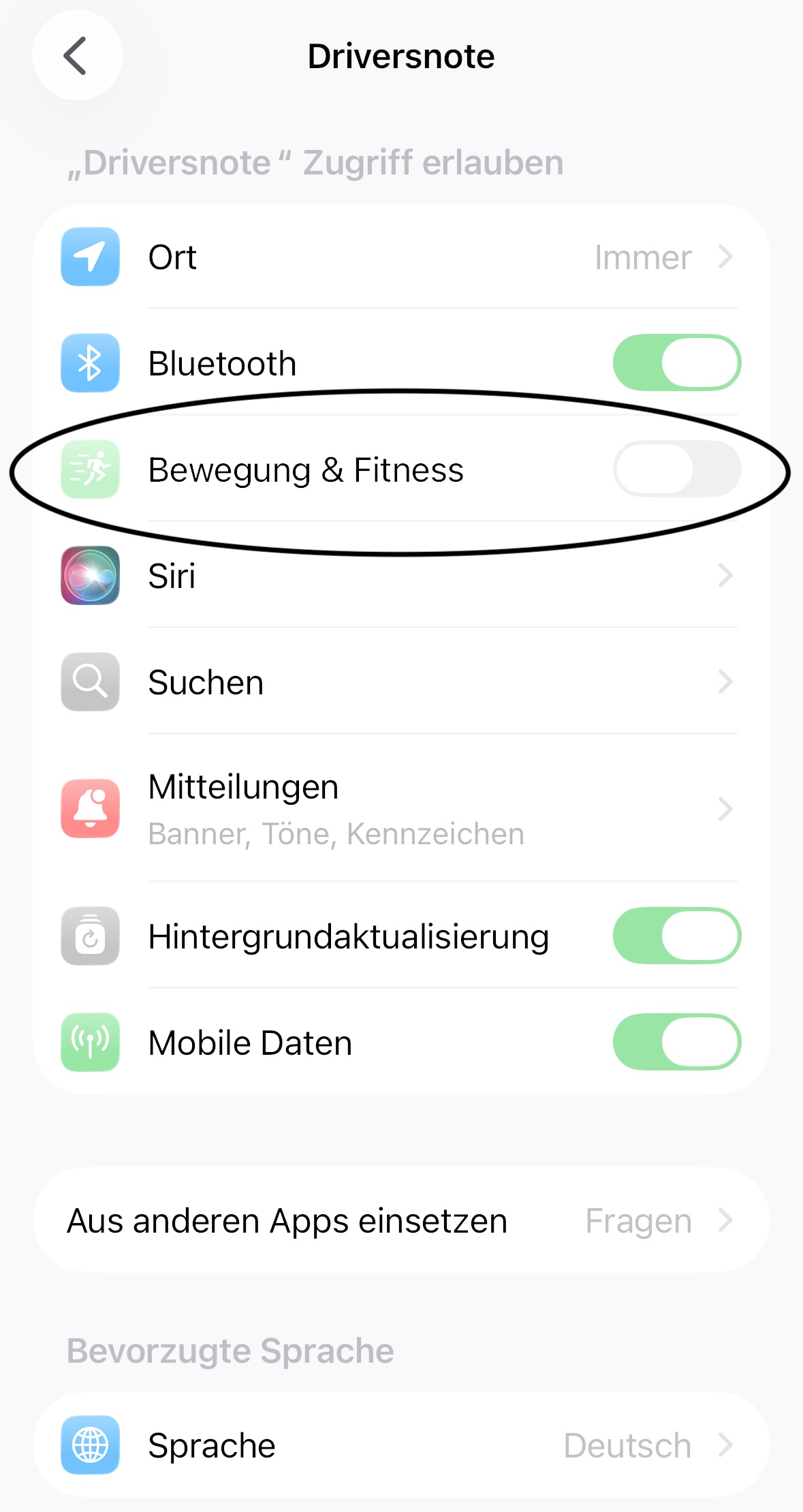
Gehen Sie zu den iPhone-Einstellungen und zu Datenschutz & Sicherheit > Bewegung & Fitness
So aktivieren Sie den Bewegungssensor (Körperliche Aktivität/Körpersensor) auf Android
Android 10 und höher:
- Gehen Sie zu Ihren Smartphone-Einstellungen > Apps
- Suchen Sie Driversnote und wählen Sie es aus
- Gehen Sie zu Berechtigungen > Körperliche Aktivität
- Wählen Sie Zugriff auf körperliche Aktivitäten für diese App zulassen
Bitte beachten Sie
Die Bewegungsberechtigung ist für Android 9 und niedriger nicht verfügbar
Für Motorola:
- Gehen Sie zu Ihren Smartphone-Einstellungen > Apps & Benachrichtigungen > Erweitert > App Berechtigungen
- Tippen Sie auf Körpersensoren
- Aktivieren Sie Körpersensoren für die Driversnote-App
Häufig gestellte Fragen
Frage: Ich habe bereits einen iBeacon, um das Tracking meiner Fahrten zu unterstützen. Sollte ich den Bewegungssensor trotzdem einschalten?
Ja, Sie sollten Ihren Bewegungssensor eingeschaltet haben, auch wenn Sie einen iBeacon verwenden. Auch wenn der iBeacon präziseres Starten und Stoppen der Fahrt ermöglicht, hilft Ihnen der Bewegungssensor, Akkulaufzeit zu sparen, indem er prüft, ob Sie sich bewegen, und bei Bedarf weniger auf GPS-Koordinaten zurückgreift.
Frage: Ich habe versucht, Bewegung in meinen Smartphone-Einstellungen zu aktivieren, aber die Option ist ausgegraut und nicht verfügbar. Was soll ich tun?
Für iPhones:
Gehen Sie zu den iPhone-Einstellungen und dort zu Datenschutz & Sicherheit > Bewegung & Fitness, wo Sie diese Einstellung aktivieren können.
Sobald dies erledigt ist, können Sie zu Einstellungen > Driversnote zurückkehren und die Einstellung Bewegung-&-Fitness aktivieren.
Android 10 und höher:
- Gehen Sie zu Ihren Smartphone-Einstellungen > Apps
- Suchen Sie Driversnote und wählen Sie es aus
- Gehen Sie zu Berechtigungen > Körperliche Aktivität
- Wählen Sie Zugriff auf körperliche Aktivitäten für diese App zulassen
Die Bewegungsberechtigung ist für Android 9 und niedriger nicht verfügbar.